※本記事にはアフィリエイト広告(もしもアフィリエイト)を利用したリンクが含まれます。
「作業は終わっているはずなのに、なぜか毎日残業になっている」
「ショートカットも覚えたし、パソコンも新調した。それでも疲労感だけが積み上がっていく」
そんなモヤモヤを抱えていませんか?
私自身も元SE・現コンサルとして、毎日8〜10時間はマウスを握っています。
タスクを一つこなすごとに、マウスは机の上を10往復も20往復もしていて、気づけば夕方には右手首がジンジンしている。
効率化のショートカットキーを覚えても、「コピペ→別アプリに切替→貼付け→戻る」の合間で
指とカーソルが彷徨(さまよ)っているのです。
この記事では、そんな手元の迷いを物理的に消し去ってくれるフラッグシップマウス
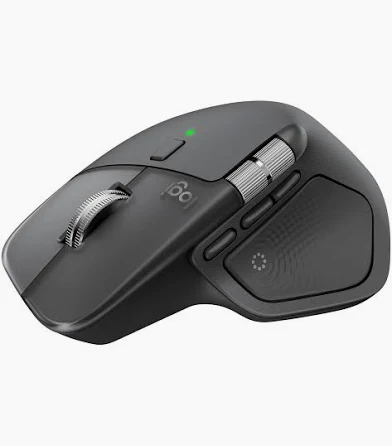
Logicool(ロジクール)が2025年10月30日に発売したMX Master 4をご紹介します。
効率オタクとしては、これは「久しぶりに値段以上の時短効果を感じたマウス」でした。
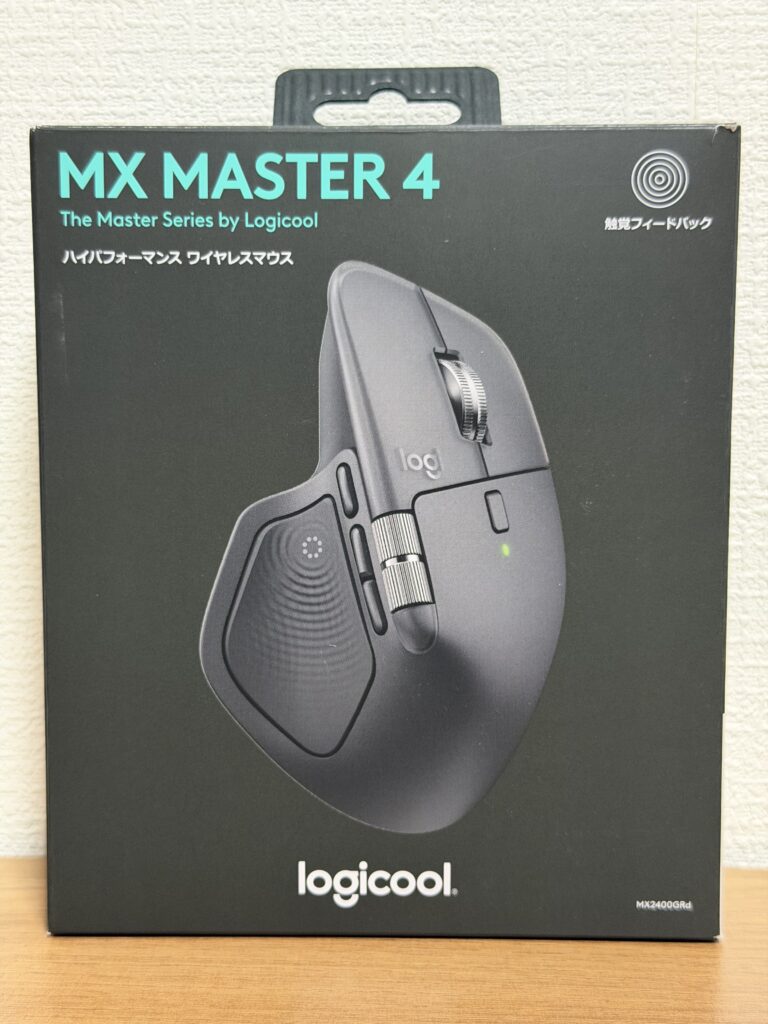
MX Master 4の「Actions Ring」が手に仕事を覚えさせる
Logicoolが発売した最新マウス。なんと価格は税込19,980円。
正直、マウスに2万円と聞くと尻込みする気持ちはよく分かります。私も最初はそうでした。
しかし、MX Master 4がすごいのは「感覚そのものを時短に変換してくる」という一点です。
主要な時短ポイントを整理すると、以下の3つに集約されます。
1. Actions Ring(アクションズリング)
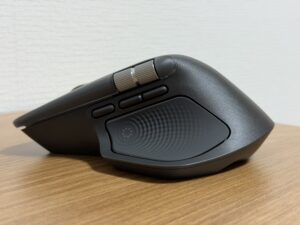
親指側に新設された「触覚フィードバック センスパネル」を押すと、マウスカーソルの周囲にリング状のメニューが8つ表示されます。
そのままカーソルを移動させるだけで、登録したショートカットやアプリ切替を即実行できる仕組みです。
ロジクール公式の計測では、マウス移動量が最大63%、作業時間が最大33%削減されると発表されています。

2. 触覚フィードバック
新機能の目玉は、親指部分が「ブルッ」と軽く振動すること。
ボタンを押した感覚がダイレクトに手に返ってくるので、「今クリックが通った」という
確認動作をいちいち画面で目視する必要がなくなります。これが地味に効きます。
3. 3台デバイスを1クリックで切替(Easy-Switch)
Bluetooth接続で最大3台まで登録でき、底面のボタン一つで切替可能。私自身も、社用PC・プライベートMacを行き来する日常で、この機能はとてもありがたいです。
明日から使える「効率オタク式」MX Master 4セットアップ
買って箱から出しただけでは、このマウスは真価を発揮しません。以下のセットアップを私がリアルに組んでいる構成として紹介します。
【Logi Options+(ロジオプションズプラス)アプリで最初にやる5つの設定】
- Actions Ringに「コピー・貼り付け・スクショ・スクリーン録画・仮想デスクトップ切替・アプリ切替・前のタブ・次のタブ」の8つを割当
- サムホイール(横スクロール)に「Excelで横方向へ瞬間移動」を割当→表の右端チェックが一瞬
- ジェスチャーボタンに「Mission Control(Mac)/タスクビュー(Windows)」を設定
- アプリごとに設定を変える「アプリ固有プロファイル」をオンに。例えばChromeでは「戻る/進む」、Excelでは「行追加/削除」に自動切替
- 充電はUSB Type-Cケーブルが同梱されているので、デスク脇に挿しっぱなしで運用(フル充電で約70日もつので実質意識しなくてOK)


【職種別の時短テクニック例】
- 営業・コンサル職:Slack、Zoom、スプレッドシートの3画面切替をActions Ringに集約→会議中の資料提示ラグが消える
- エンジニア:エディタ・ブラウザ・ターミナルの切替を親指一発に→「Alt+Tabの迷子」から解放
- 事務・経理:Excelでよく使う「行挿入・値貼付け・オートフィル」をリング登録→手首の移動量が激減
「マウスは買って終わりではなく、育てて初めて時短ガジェットになる。」 これを実感できるのがMX Master 4の最大の魅力です。
ネット上で指摘されている正直な弱点
効率オタクとして、良い面だけを伝えるのはフェアではありません。
実際にレビューサイトやnoteで指摘されている主なデメリットもまとめておきます。
- 本体が大きく、約140gと重い:手のサイズが小さい方や、FPSゲームも兼用したい方には不向きです
- USBレシーバーの収納口が本体にない:持ち歩く方は紛失リスクに要注意
- 価格は19,980円と高価で、予算2〜5千円の入門マウスと比較すると心理的ハードルは大きい
とはいえ、1日30分の時短×営業日20日=月10時間の余白を買う投資と考えると、時給換算で元が取れる方も多いはずです。自分の作業時間単価と照らし合わせて判断するのが効率オタク的な買い方と言えます。
「手に仕事を覚えさせる」ための投資
MX Master 4は「手元の迷い」という、誰も時短対象にしてこなかった領域にメスを入れた1台です。
ショートカットを覚える時代から、指が勝手に最短ルートを走る時代へ。
投資効果を実感できるかどうかは、買った後にアプリ設定に15分割けるかどうかにかかっています。
もし今、「毎日がなぜか時間に追われている」「手首のジンジンをどうにかしたい」と感じているなら、MX Master 4は検討する価値のあるマウスです。まずはロジクール公式サイトやAmazonで実機レビュー動画を見て、手のサイズと相性を確認してみてください。