※本記事にはアフィリエイト広告(もしもアフィリエイト)を利用したリンクが含まれます。
毎日何時間もキーボードを叩いているのに、キーボード本体にはこだわっていない人、実はかなり多いんじゃないでしょうか?ノートPC標準のペチペチしたキーで長文を打っていると、指も気分もどんどん疲れてきますよね。かといって、本格的なメカニカルキーボードは分厚くて手首が疲れそうだし、値段も3万円超えがザラ…。
私も長らく「キーボードなんてどれも同じでしょ」派だったのですが、Lofree Flow Liteに出会ってから、タイピングが「作業」から「ちょっとした楽しみ」に変わりました笑
今回は、2万円前後で極上の打鍵感が手に入ると話題のキーボード「Lofree Flow Lite 100」を紹介します。記事の後半では、業務効率化に直結するおすすめの使い方も紹介しますので、ぜひ最後まで読んでみてください!
Lofree Flow Lite 100とは?2万円で買える極上打鍵感
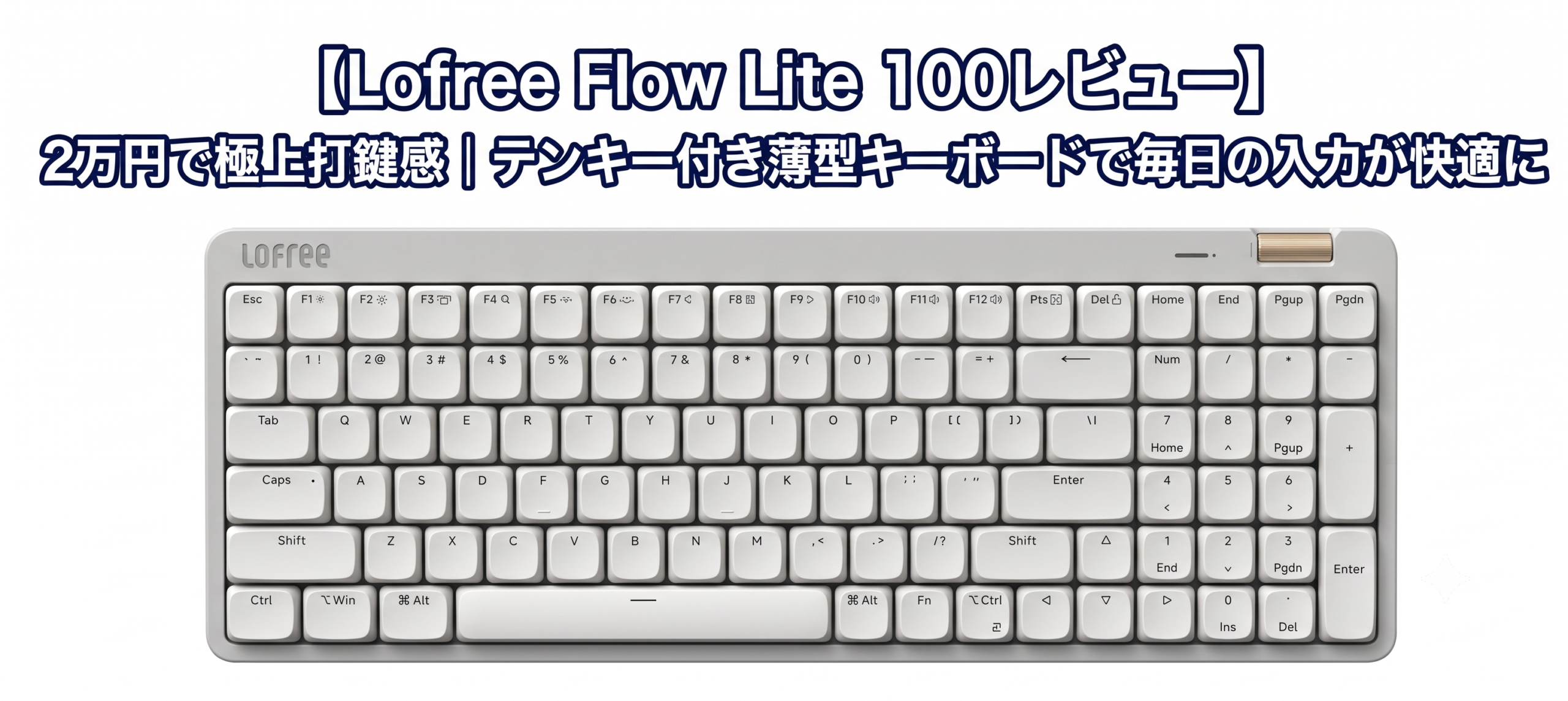
Lofree(ロフリー)は、レトロで可愛いデザインのキーボードで人気のブランドです。大ヒットした「Lofree Flow」の廉価版として登場したのが「Flow Lite」シリーズで、今回紹介する「Flow Lite 100」は、テンキー付きの100キーモデルになります。
「廉価版」と聞くと妥協の産物っぽく聞こえますが、実際は違います。主なスペックを見てみましょう。
- 価格:20,900円(税込)
- キー数:100キー(テンキー付き・US配列)
- スイッチ:Kailh製フルPOMスイッチ「Specter」(リニア・作動力40gf)
- 接続:Bluetooth/2.4GHz/有線(USB-C)の3モード対応
- バッテリー:3,000mAh・最大約100時間駆動(ライトオフ時)
- ホットスワップ&ガスケットマウント構造
- 技適取得済みなので日本でも安心して使える
少し専門用語を補足します。「ロープロファイル」とは、キーの高さを低く抑えた薄型設計のこと。「ホットスワップ」(読み方:ホットスワップ)は、はんだ付けなしでキースイッチを差し替えられる仕組みのことで、「ガスケットマウント」は基板をクッション材で挟み込んで打鍵時の振動を吸収する構造のことです。要するに、薄いのに打ち心地はふかふか、しかも後から自分好みに育てられるキーボードということですね!
私自身もロープロファイルキーボードを愛用していますが、ノートPC内蔵キーボードから乗り換えた瞬間に感動したのは、タイピング速度よりもまず「打っていて疲れない」ことでした。作動力40gfという軽さは、長文のメールや資料作成が多い人ほど効いてきます。
そして地味に大事なのがデザインです。ホワイト・ピンク・ビンテージグレーの3色展開で、特にビンテージグレーはデスクに置くだけで「仕事場がちょっと好きになる」レトロ感。朝デスクに座ったときにテンションが上がる道具って、それだけで価値があるんですよね笑
サイズ感も優秀です。テンキーが付いているのに全体はぎゅっとコンパクトにまとまっていて、フルサイズキーボードのようにデスクを圧迫しません。私のデスクでもマウスの可動域がしっかり確保できています。さらに、音量の調節が本体だけで簡単にできるのも毎日使っていて快適なポイントです。Web会議中に「音量だけサッと下げたい」ときにいちいち画面を触らなくて済みます!
業務効率がグッと上がるおすすめの使い方
ここからは、Flow Lite 100を「ただの気持ちいいキーボード」で終わらせず、業務効率化のツールとして使い倒す方法を3ステップで紹介します。
STEP1:無線で3台のデバイスを瞬時に切り替える
Flow Lite 100はBluetooth・2.4GHz・有線の3モードに対応していて、無線では最大3台のデバイスを登録し、Fnキーとの組み合わせで接続先を瞬時に切り替えられます。私は仕事用とプライベート用の2台のPCを登録していて、キーボードは1台のまま、キーをポンと押すだけで行き来しています。デスクの上にキーボードを2枚並べる必要がないので、省スペース面でも効きます。
さらに助かるのがMacとWindowsの切り替えに対応している点です。私は仕事用がWindows、プライベートがMacなのですが、Fn+M or Wでレイアウトを切り替えるだけで、どちらでも違和感なく使えます。OSが混在している人ほど恩恵が大きい機能です!
STEP2:Web上でキーマッピングとライト設定をカスタマイズする
Flow Lite 100は、専用アプリをインストールしなくても、Web上のコンソールからキーの割り当て変更やバックライトの光り方の設定ができます。私はLogicoolのデバイスも使っていますが、あちらは設定のために専用アプリ(Logi Options+)を入れる必要があります。会社PCのようにソフトを自由に入れられない環境でも、ブラウザだけで設定を変えられるのは地味に大きなメリットです。
おすすめは、コピペやスクリーンショットなど、よく使う操作をあまり使わないキーに割り当てておくことです。1回あたりの短縮は数秒でも、1日に何十回も繰り返す操作なら積み重ねは膨大です。
時短の本質は、小さい動作を1日何百回分まとめて削ることです。
STEP3:テンキーでExcel・経費入力を高速化する
Flow Lite 100最大の特徴が、薄型メカニカルでは珍しいテンキー付きという点です。Excelでの数値入力、経費精算、集計作業などは、テンキーがあるかないかで速度が体感2倍変わります。
「普段はコンパクトなキーボードでいいけど、月末の数字入力だけはつらい」という人にこそ、100キーモデルはハマります。テンキーレスの84キーモデルと迷ったら、自分の仕事に数字入力がどれだけあるかで選ぶのがおすすめです!
バックライト集
バックライトの光り方をいくつか紹介します。
効率化には直結しませんが、自分好みの光り方を設定するとテンション上がりますよね。もし購入するか悩んでる際は、こちらも検討の要素に入れてみてください!
購入前に知っておきたいデメリット
良いことばかり書いてきましたが、ネット上のレビューを見ると気になる声もあります。正直に共有しておきますね。
- US配列のみで、JIS配列(日本語配列)の選択肢がない
- 矢印キーが他のキーと隣接していて、押し間違えやすい
- フレームが上位モデルのアルミからABS樹脂に変更されている
- バックライトを点けっぱなしにすると、バッテリー持ちが数日程度まで短くなるという声も
特にUS配列は要注意ポイントで、購入者レビューでも「¥キーがないことを知らなかった」「エンターキーが小さくて打ち間違える」といった声が見られます。私自身も慣れるまでは時間がかかりました。ただ、慣れてしまえばそんなに違和感はなく、今では普通に打てています。JIS配列しか使ったことがない人も、最初の1〜2週間を乗り切れば大丈夫です。
ただ、US配列は記号の配置がプログラミングや英文入力と相性が良く、慣れてしまえば戻れなくなる人も多いです。デメリットは「知らずに買う」から後悔になるのであって、知っていれば対策できます。
打鍵感で入力そのものを底上げしたら、操作の回数も減らすとさらに速くなります。とくにテンキーでExcelを触る機会が多いなら、Excelの入力作業が爆速になるショートカット5選とあわせると効果的です。
まとめ:打鍵感は毎日の仕事のモチベーションになる
Lofree Flow Lite 100は、2万円前後という価格で極上の打鍵感・3モード接続・テンキー・カスタマイズ性まで手に入る、コスパの高い薄型メカニカルキーボードです。US配列や矢印キーの配置など注意点はありますが、「毎日触る道具に投資する」という観点では、間違いなく候補に入れてほしい1台です。
作業環境への投資は、いちばん回収が早い自己投資です。気になった方は、まず自分の仕事にテンキーが必要かどうかから考えてみてくださいね。
lofree Flow Lite(Amazonリンク)