※本記事にはアフィリエイト広告(もしもアフィリエイト)を利用したリンクが含まれます。
いよいよ今年もこの季節がやってきました。Amazonプライムデー2026、先行セールは7月7日から、本番は7月10日〜13日の開催です!
でも正直、セールって「安いのは分かるけど、結局なにを買えばいいのか分からない」ってなりませんか?気づけばセール会場を1時間さまよって、なんとなくカートに入れて、結局あとで「これ本当に必要だったっけ?」と後悔する。私自身も、昔はまさにこのパターンでした。
そこで今回は、元SEで今はコンサルをしている効率オタクの私が、「これは自信を持っておすすめできる」というデスク周りのガジェットを5つだけ厳選しました。全部、実際に自分で使って作業効率がハッキリ上がったものばかりです。
最後に、この5つを組み合わせて「デスクの作業効率を丸ごと底上げする使い方」も紹介するので、ぜひ最後まで読んでみてください!
セールは「安いから買う」ではなく「作業が速くなるから買う」で選ぶと、まず失敗しません。
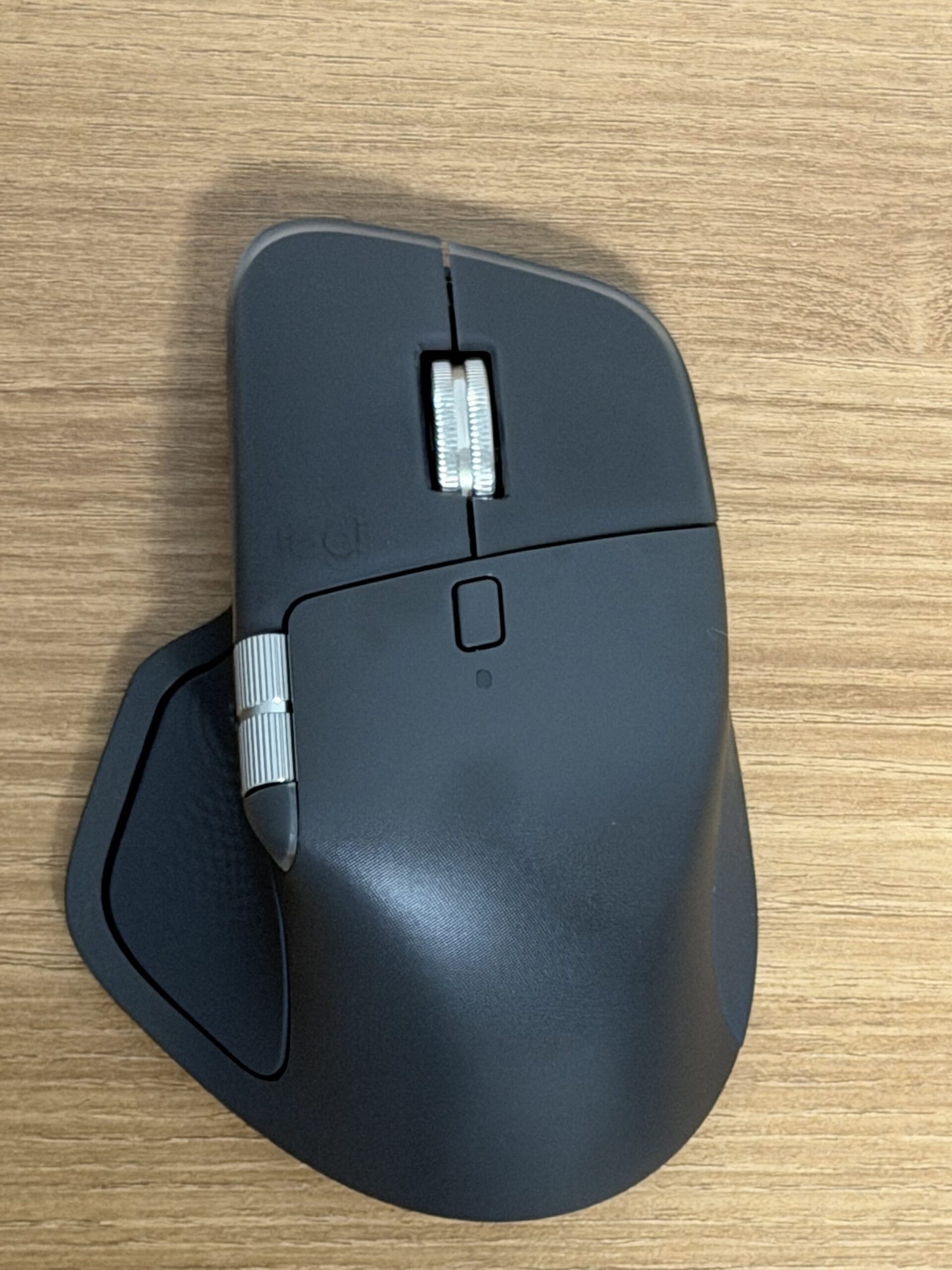
Logicool MX Master 4|一度使うと戻れない最強の作業マウス
まず最初におすすめしたいのが、作業効率化ガジェットの王道、ロジクールのハイエンドマウス「MX Master 4」です。
このマウスの何がすごいって、新搭載の「Action Ring(アクションリング)」と触覚フィードバックです。ボタンを押すとマウス本体が小さく振動して操作を教えてくれるので、画面から視線を外さずに操作できるんです。地味なようで、これが作業の集中を切らさないためにめちゃくちゃ効きます。
さらに、横スクロールできるサムホイール(親指ホイール)が神。Excelの横に長い表や、動画編集のタイムラインを左右にスクロールする作業が、一瞬で終わります。私自身、横に広いスプレッドシートを扱うことが多いので、この横ホイールだけで元が取れたと思っているくらいです。
そして地味に一番助かるのが、複数台のデバイスに接続できること。ボタンひとつでMacと会社のWindowsを行き来できるので、「マウス2個をデスクに置く」みたいな無駄がなくなります。
視線を動かさず、手も止めない。それだけで1日の作業スピードは驚くほど変わります。
▼Logicool MX Master 4(Amazon.co.jp限定)を見る
Mukiya 9-in-1 ノートPCスタンド ドッキングステーション|姿勢とデスクが同時に整う
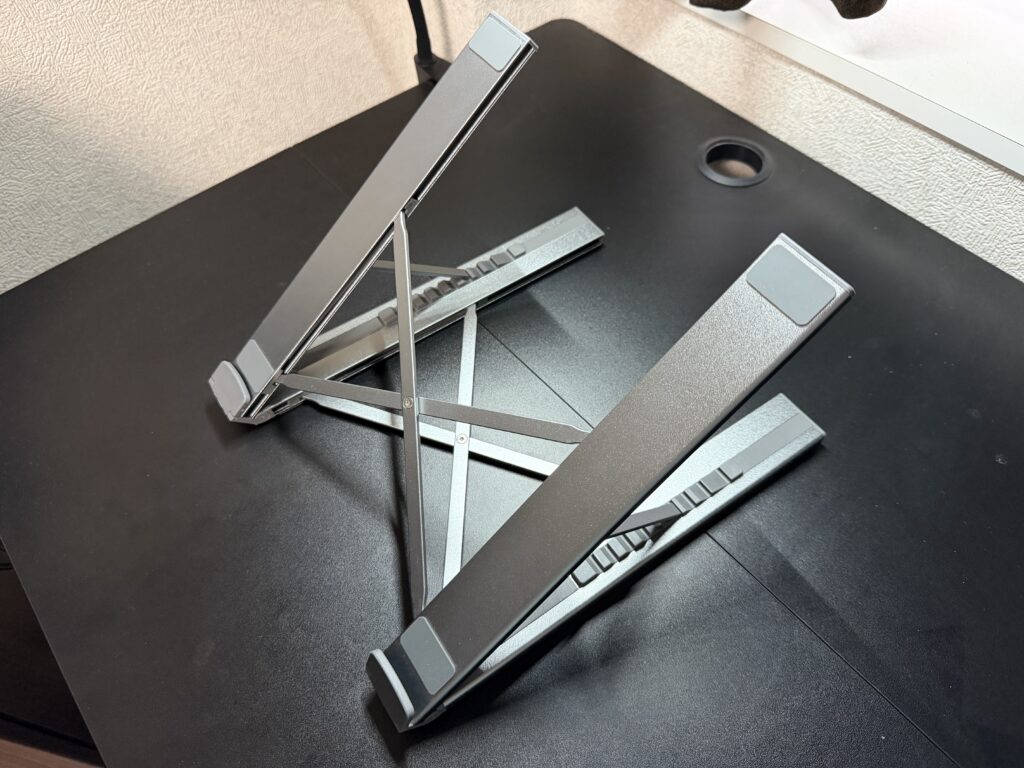
次は、ノートPCで作業している人に全力でおすすめしたい「Mukiya 9-in-1 ノートPCスタンド ドッキングステーション」です。スタンドとドッキングステーション(周辺機器をまとめて接続する拡張ハブ)が一体になった一台です。
まず、ノートPCの画面が持ち上がることで視線が自然と上がり、画面がぐっと見やすくなります。私自身、これを導入してから猫背で覗き込む姿勢がなくなって、夕方の首と肩の疲れが明らかに軽くなりました。作業効率って、実は「疲れにくさ」とセットなんですよね。
そしてこのハブ機能がとにかく優秀。HDMIやUSB、SDカードリーダーなどが9個も詰まっていて、ケーブル1本挿すだけで一気に周辺機器がつながります。WindowsにもMacにも対応しているので、私のように両方使う人でも、これ1台を共用できるのが本当にラクです。
「見やすい姿勢」と「配線スッキリ」を一台で叶える。デスク環境の土台になる一品です。
▼Mukiya 9-in-1 ノートPCスタンド ドッキングステーションを見る
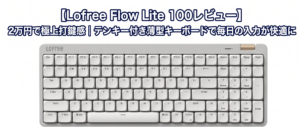
Lofree Flow Lite 84|打鍵感が気持ちよすぎるロープロキーボード
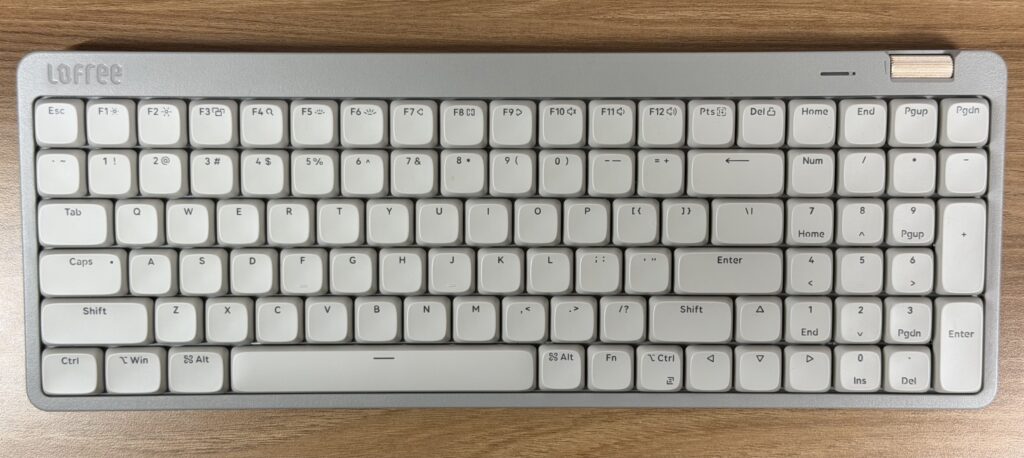
3つ目は、タイピングそのものが楽しくなるキーボード「Lofree Flow Lite 84」です。ロープロファイル(薄型設計)ながら、打鍵感がとにかく気持ちいい一台です。
打つたびに返ってくる、あの吸い付くような打鍵感がたまりません。文章を書く仕事の人ほど、この気持ちよさは作業のモチベーションに直結すると思います。実際に触ると「あ、これは沼だな」と分かるはずです笑。
そして効率オタク目線でうれしいのが、キーマッピングの変更やライティング(バックライト)の調整が、専用アプリなしでブラウザ上だけで完結すること。よく使うショートカットを押しやすいキーに割り当てておけば、日々の操作がどんどん快適になります。
キー配列は84キーのコンパクトモデルですが、テンキー付きの100キーモデルもあるので、数字入力が多い人は好みで選んでOKです。私自身は使い方に合わせて100キーモデルを選びました。持ち運びをする人はコンパクトな84キーの方が向いているかもしれません。
キーボードは毎日一番長く触れる道具。ここが気持ちいいと、作業全体が前向きになります。
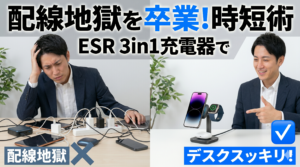
Anker Nano Charging Station|デスクの配線地獄から卒業できる
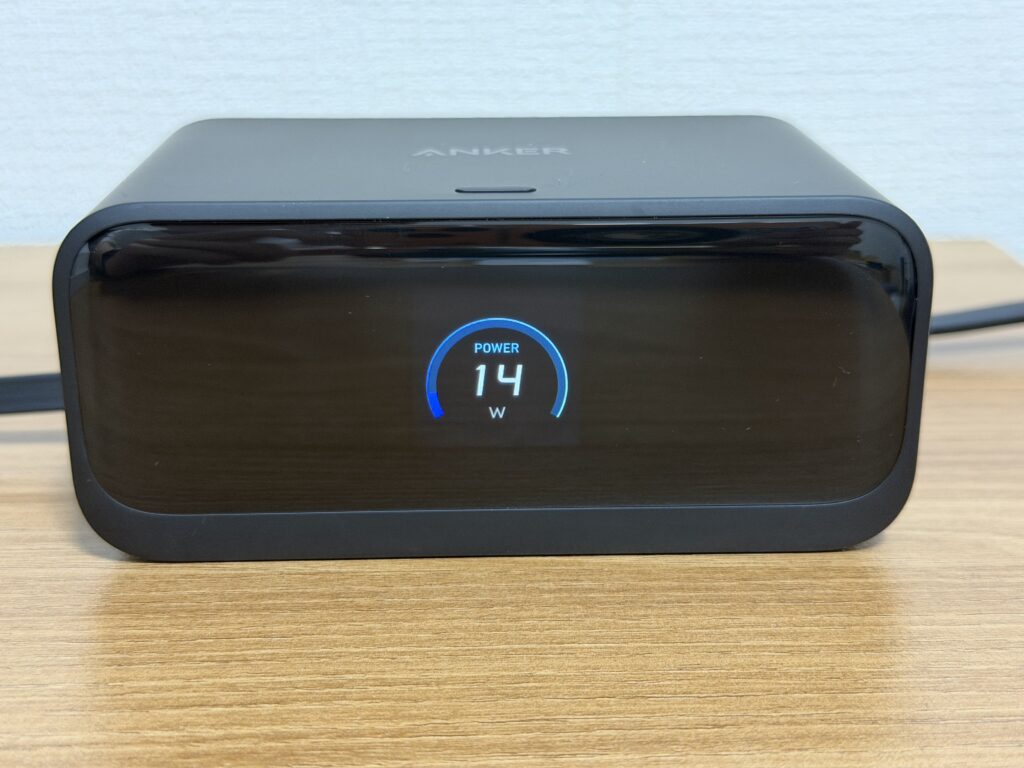
4つ目は、デスクの上がごちゃつく悩みを一発で解決してくれる「Anker Nano Charging Station」です。
一番の推しポイントは、横からType-Cのコードが出てくる設計。ケーブルが立ち上がって邪魔になることがなく、デスクの上が本当にすっきりします。見た目が整うだけで、作業に向かうときのテンションが地味に上がるんですよね。
しかもこれ1台で、モニターへの給電、スマホの充電、イヤホンなどの小物の充電まで、全部まとまります。今まで充電器やアダプターが3つ4つと散らかっていたのが、1台に集約できるんです。私自身、これを置いてからコンセント周りのタコ足配線が半分以下になりました。
充電まわりを一台に集約するだけで、デスクは驚くほど広く、快適になります。
▼Anker Nano Charging Stationを見る
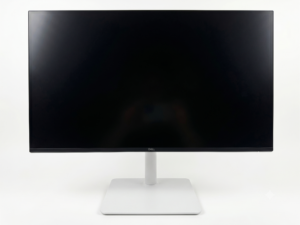
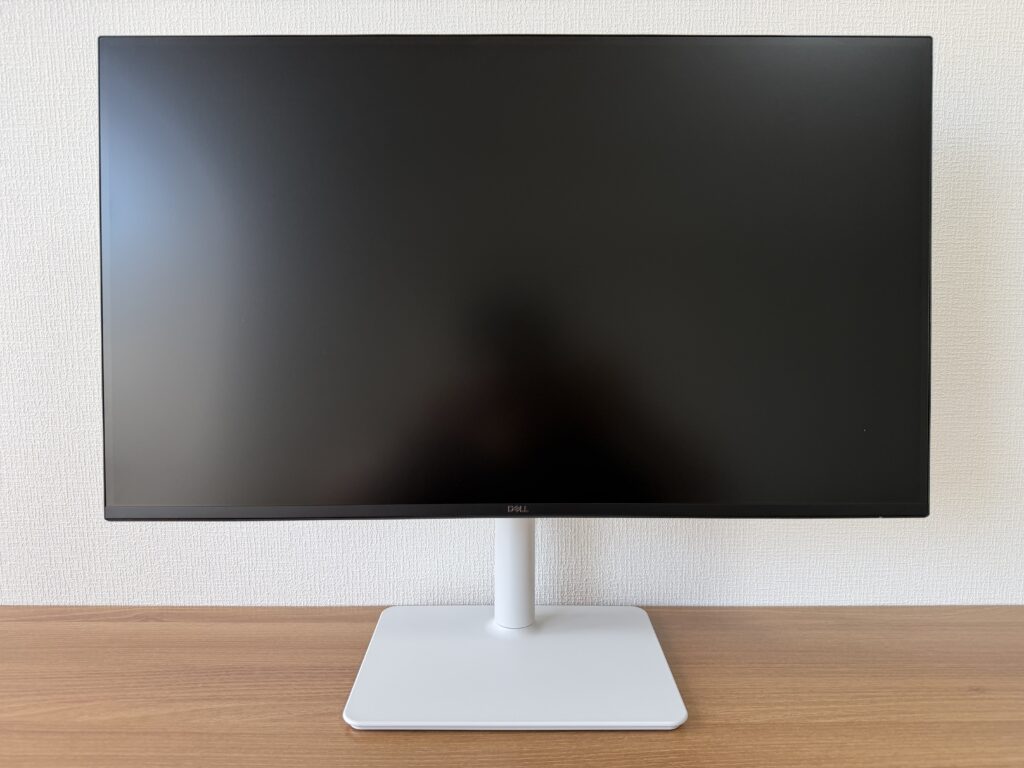
Dell S2725DC|コスパ最強の27型WQHDモニター
最後は、作業効率化の一番の土台とも言える外部モニター「Dell S2725DC」です。
作業効率を本気で上げたいなら、モニターは正直マストです。画面が広いだけで、資料を見ながら書く、複数のウィンドウを並べる、といった作業が段違いにラクになります。
このモデルはWQHD(フルHDより高精細な解像度)で、4Kには一歩及ばないものの、画質はめちゃくちゃ綺麗。文字くっきり、写真もなめらかで、日々の作業で不満を感じる場面がまずありません。USB-C接続にも対応しているので、さっき紹介したドッキングステーションと組み合わせればケーブル周りもシンプルになります。ゲームや動画視聴でも困ることはなく、それでいてこの価格。コスパは本当に最高です。
モニターは「一番投資対効果が高い時短ガジェット」。ここを整えると全部が変わります。
買う前に知っておきたい注意点
正直に、気になる点も書いておきますね。MX Master 4やFlow Lite 84は、機能が良いぶん価格は高めです。「マウスやキーボードに1万円台〜2万円?」と最初はためらうかもしれません。ただ、毎日何時間も触る道具なので、私は投資する価値は十分あると思っています。
ドッキングステーションや充電ステーションは、たくさんの機器をつなぐと発熱しやすい傾向があります。とはいえ通常の使い方なら問題になることはほぼないので、極端に高負荷な使い方をしないなら安心してOKです。Dellのモニターも、内蔵スピーカーは簡易的なので、音にこだわる人は外部スピーカーと組み合わせるのがおすすめです。
弱点を知った上で選べば、「思ってたのと違う」は絶対に防げます。
まとめ|この5つでデスクが「作業が速い場所」に変わる
最後に、おすすめの組み合わせ方を紹介します。ドッキングステーションでノートPCとモニターをつなぎ、充電ステーションで配線をまとめ、あとはMX Master 4とFlow Lite 84で入力を快適にする。これだけで、デスクが「なんとなく作業する場所」から「作業が一気に進む場所」に変わります。
セールは、こういう長く使う道具をお得に揃える絶好のチャンスです。せっかくなら、この機会に一段階レベルの高いデスク環境を手に入れちゃいましょう!