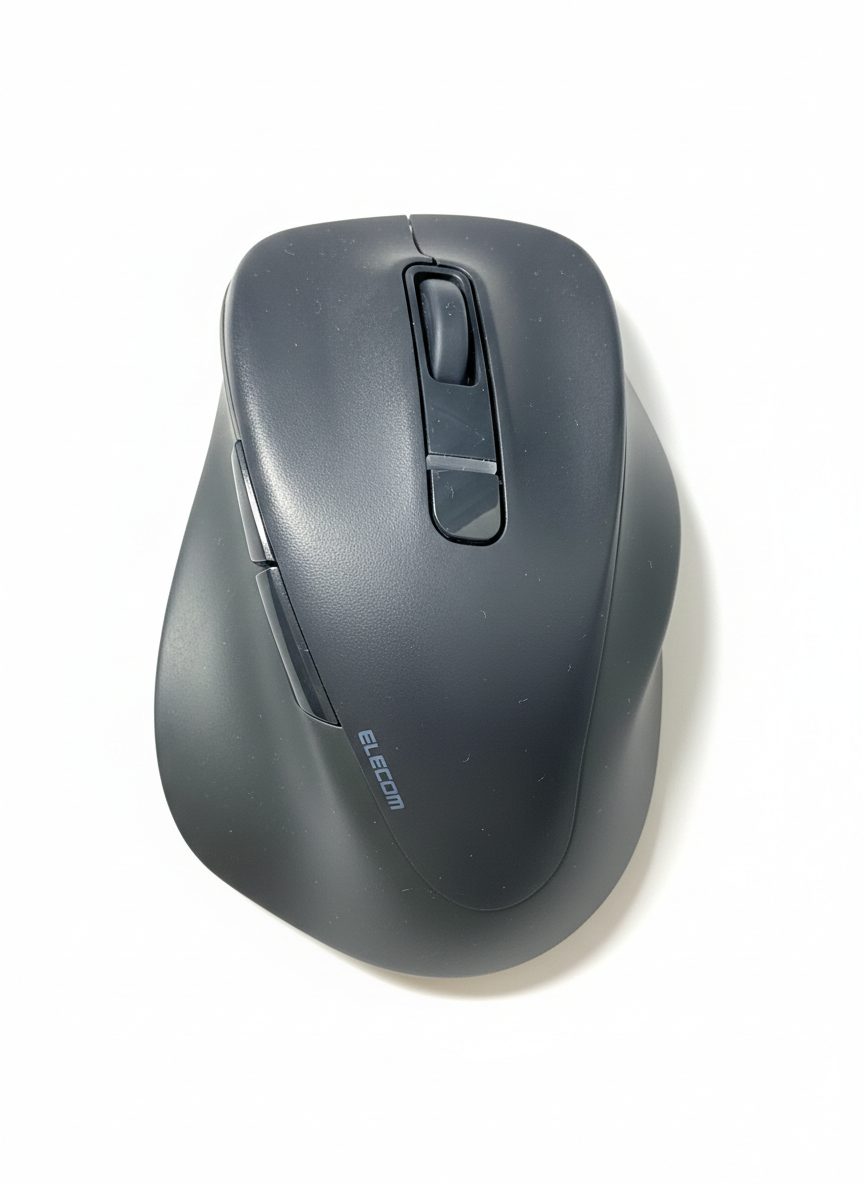
仕事の関係上、PCを2台使うようになってから
作業効率より先に小さなストレスが増えました。
- マウスを持ち替えるたび集中が切れる
- 切替が面倒でテンポが落ちる
- 気づけば手首がじんわり痛い
この地味な消耗、かなり効いてきます。
でも――
数千円のマウス1つで全部消えました。
この記事では、
エレコム「EX-G」を1年以上使った本音だけを書きます。
目次
こんな人にはかなり刺さるはず
- PCを2台以上使う
- 作業テンポを落としたくない
- 手首の疲れを減らしたい
- できれば安く解決したい
1つでも当てはまるなら、
EX-Gは有力候補になります。
結論:高級マウスじゃなくて十分だった
最初は正直、
「とりあえず安いのでいいか」でした。
でも使い始めてすぐ変わります。
- 切替が速い
- 静か
- 手首がラク
- 電池が減らない
気づけば1年以上、
不満ゼロに近い状態で使い続けています。
1年以上使って分かったリアルな良かった点
購入理由はシンプルで、
仕事でPCを行き来する必要が出たから。
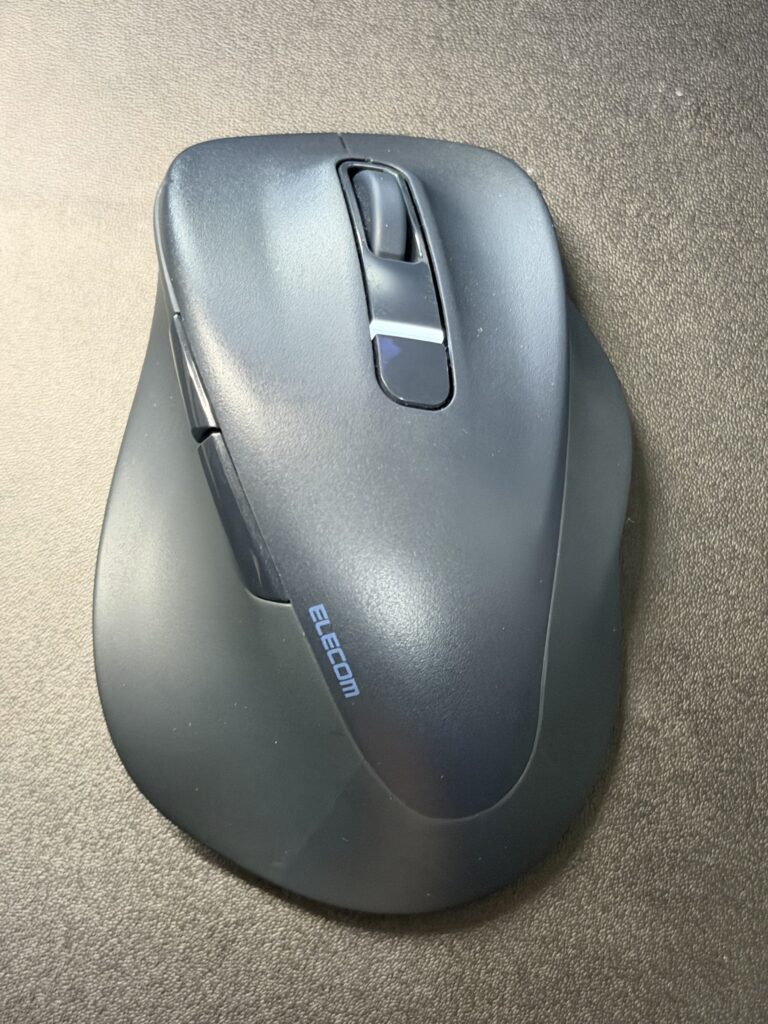
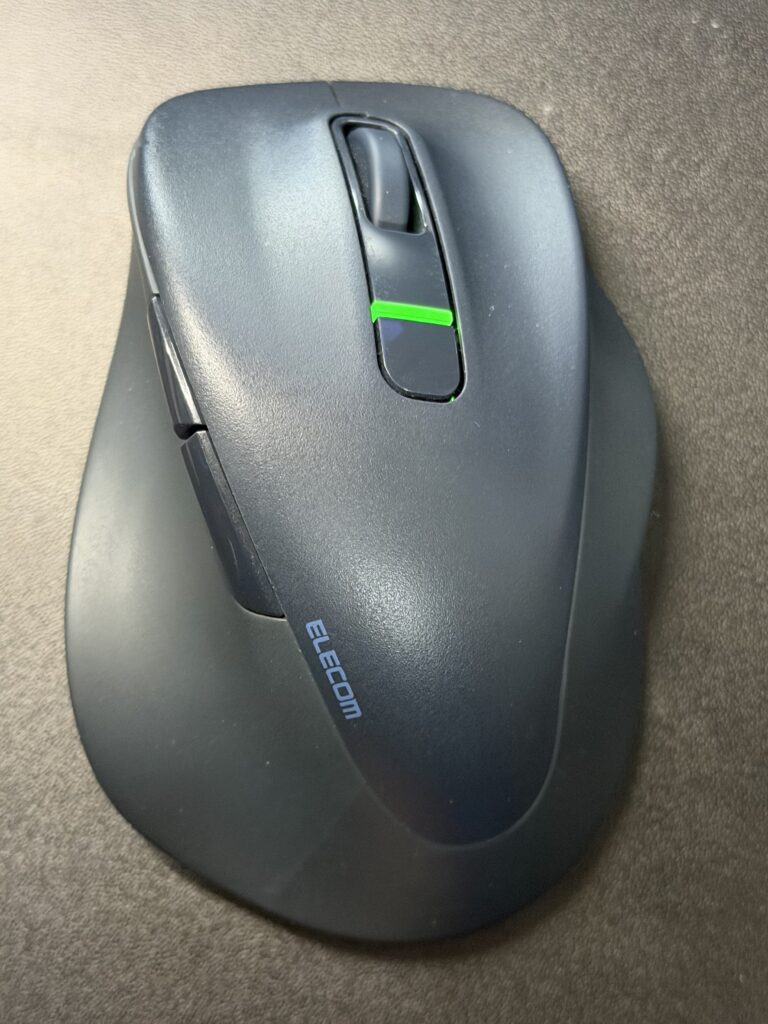
ペアリングボタンを押すと
- 白 → PC①
- 緑 → PC②
接続先が一瞬で分かる。
この迷わなさだけで、
作業の流れが止まらなくなりました。
安いのに、
ちゃんと実用レベルです。
クリック横の2ボタンには様々な操作を割り当てられるのですが、
僕はブラウザ上で操作できる
戻る/進むを設定しています。
これだけで
- 調べ物
- 画面移動
全部が速くなります。
数秒の短縮でも、
1日単位では大きな差になります。
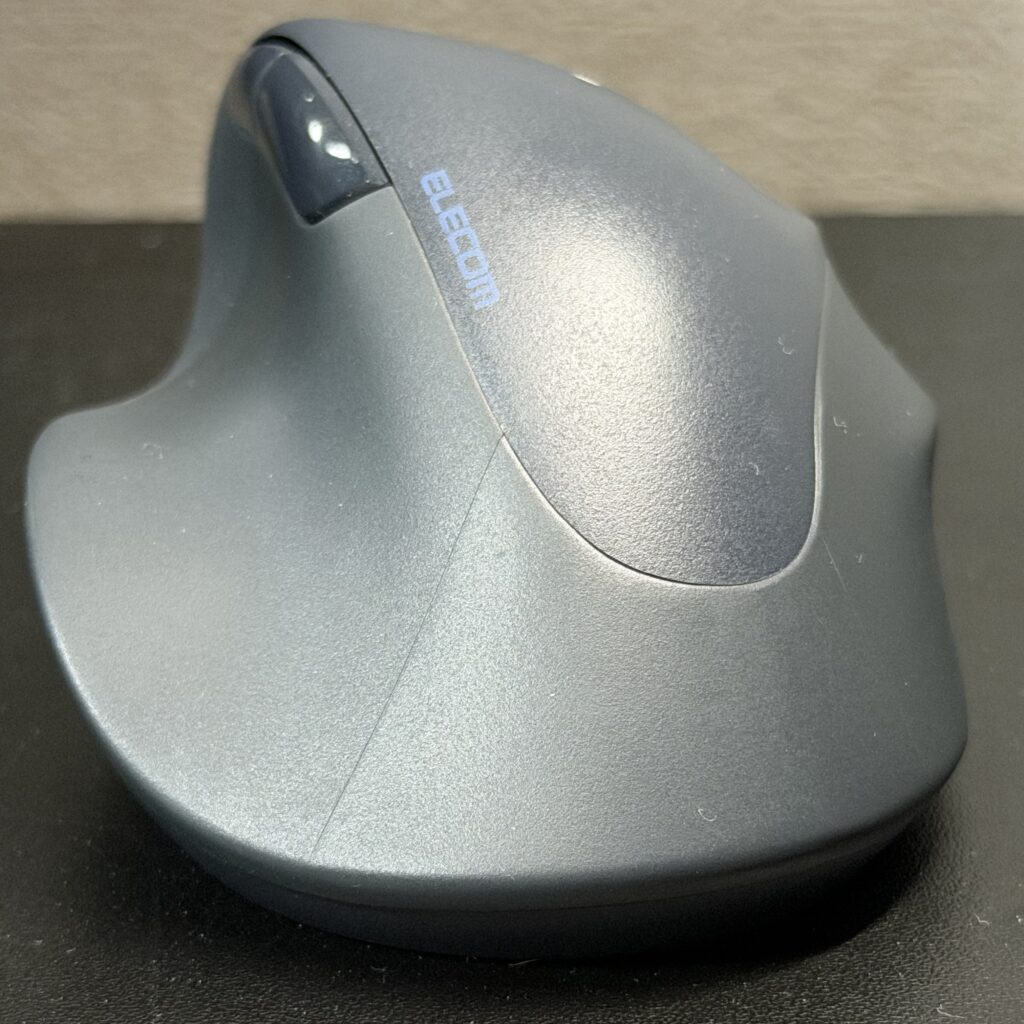
少し傾いた形状のおかげで
手首のねじれが減少。
長時間作業のあと、
「今日あまり疲れてないな」
この感覚が増えました。
派手じゃないけど、
確実に効く快適さです。
ここは想定外。
1年以上、電池交換なし。
充電管理ゼロは
思った以上にラクです。
作業効率を最大化するおすすめ設定
ここを終えれば
ほぼ完成です。
最優先設定。
使用頻度が圧倒的だからです。
僕はここにブラウザで使用する
- 戻る
- 進む
を設定しています。
他にもコピー/ペーストなどの操作に変更できるので
好みに合わせて変更してみてください。
詳しくは公式ページをご確認ください。
- 肘と一直線
- 手首を曲げない
これだけで
疲労感はかなり変わります。
向いている人・向いていない人
向いている人
- 複数PCユーザー
- コスパ重視
- 手首疲れを減らしたい
→ 満足度は高いはず。
向いていない人
- 超軽量マウス派
- 充電式に強いこだわり
ここだけ注意です。
まとめ|もっと早く変えればよかった道具
EX-Gは派手じゃありません。
でも、
- 静かに快適
- 地味に効率アップ
- 気づけば手放せない
こういう道具が一番残ります。
作業環境を少しでも良くしたいなら、
最初の一歩としてはかなり良い選択です。