※本記事にはアフィリエイト広告(もしもアフィリエイト)を利用したリンクが含まれます。
在宅ワークを始めたとき、
「もっと快適に作業できないか…」
と感じたことはありませんか?
僕自身、学生の頃は
- ノートPCのトラックパッド
- 有線の安いマウス
だけで作業をしてきました。
ただ、社会人になって在宅ワークが増えるにつれて
- 手首が地味に疲れる
- マウスを動かすスペースが邪魔
- 長時間作業のストレスが大きい
こうした悩みが無視できなくなりました。
そこで購入したのが
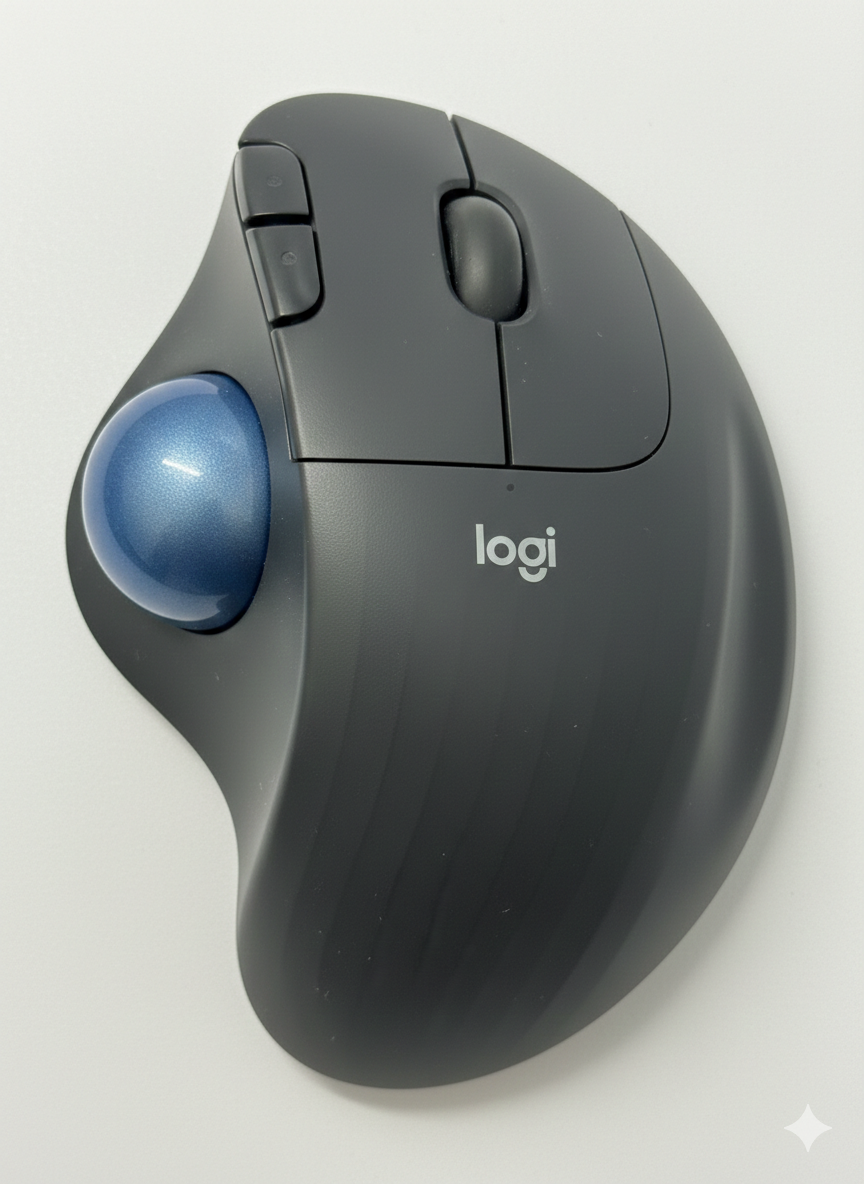
Logicoolのトラックボールマウス「ERGO M575」です。
結論から言うと──
在宅ワークの快適さと効率が一気に変わりました。
この記事では
実際に長く使って感じたリアルな使用感をお伝えします。
ERGO M575を選んだ理由
当時の僕は、
- 高級マウスに強いこだわりはない
- でも快適にはしたい
- コスパは大事
という状態でした。
Logicool含め、トラックボールのマウスには
他にも上位モデルもありますが
特別なこだわりがなければM575で十分
というのが今の正直な感想です。
使って一番変わったのは「手首の疲れ」
ERGO M575は
マウス本体を動かさず、ボールだけで操作します。
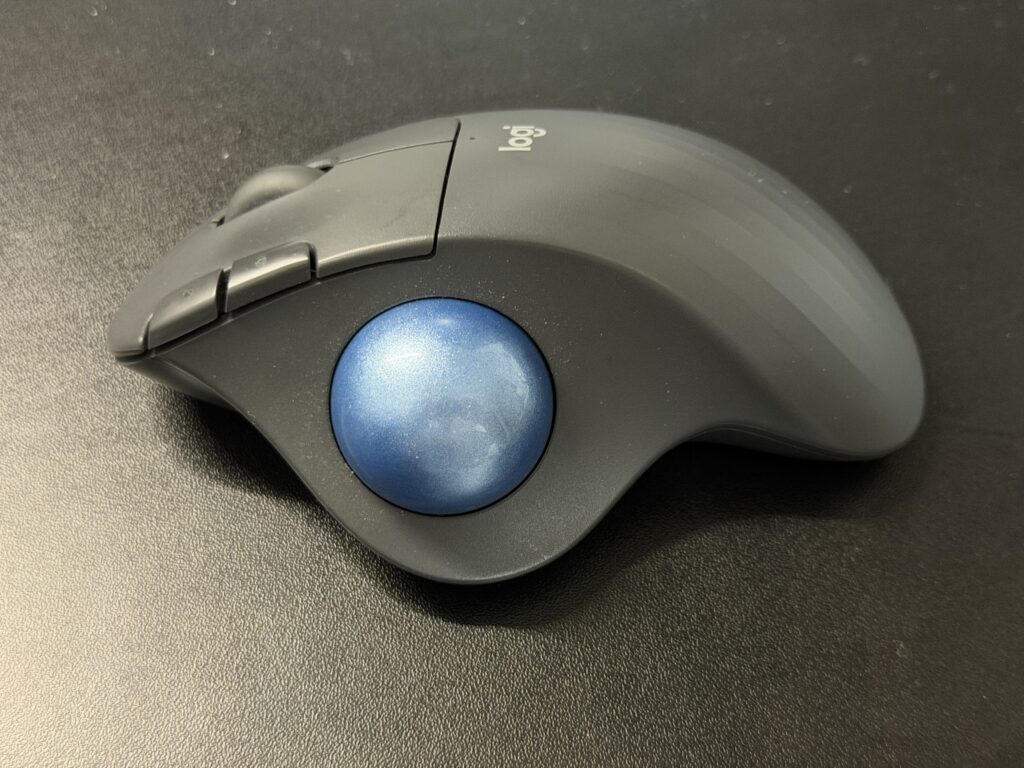
これが想像以上に快適でした。
- 手首の横移動がゼロ
- 長時間でも疲れにくい
- 作業への集中が途切れない
つまり、
疲れにくさ = そのまま作業効率アップ
につながります。
地味ですが、
毎日使うデバイスだからこそ
この差はかなり大きいです。
普通のマウスは
動かすスペースが必須です。
でもトラックボールは違います。
- 狭いデスクでもOK
- カフェでも快適
- ノートPC横のわずかな空間で使える
在宅ワークとの相性は抜群でした。
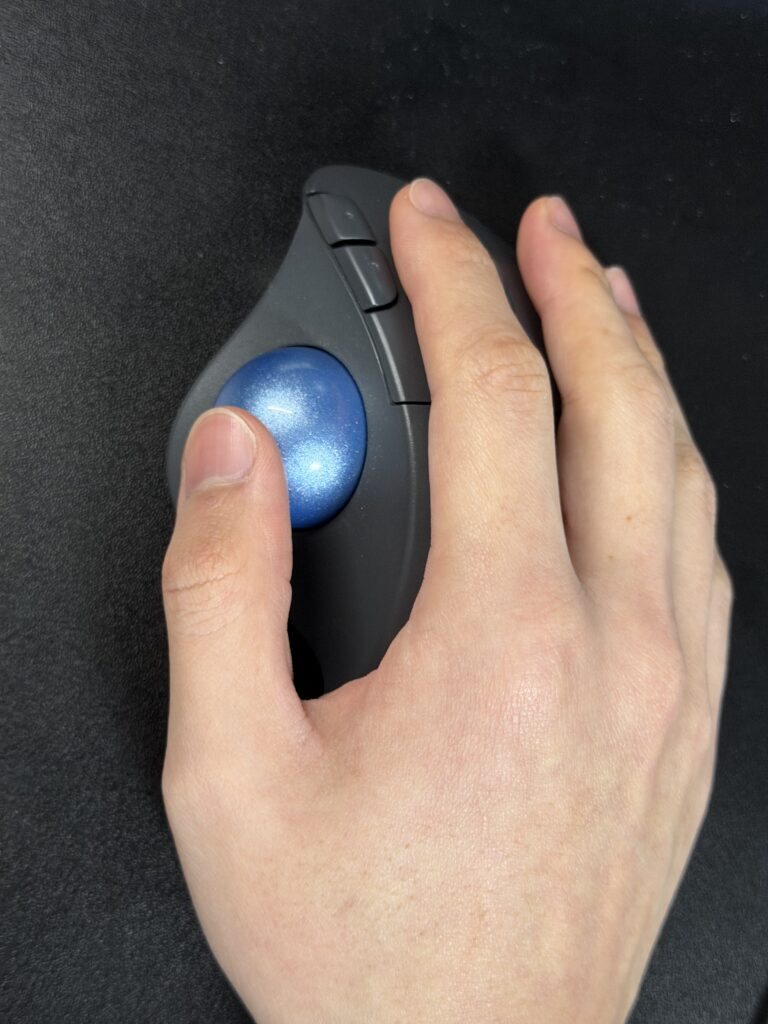
クリック横の2つのボタンには
好きなショートカットを設定できます。
僕はここに
- 戻る
- 進む
を設定しています。
Chromeなどブラウザ上での操作が
ワンクリックで完結するので、
小さな時短ですが
毎日の積み重ねでかなり効きます。
他にもコピー/ペーストなどの操作に変更できるので
好みに合わせて変更してみてください。
上位モデルじゃなくても満足できる?
結論:
大半の人はM575で十分満足できます。
理由はシンプルで、
- 基本性能が高い
- 疲れにくさは十分
- 価格も手頃
だからです。
もちろん、より快適さを求めるなら
上位モデルを検討する価値はあります。
ただ、
「初めてのトラックボール」
ならまずはM575で間違いありません。
ERGO M575はこんな人におすすめ
- 在宅ワークを快適にしたい
- 手首や肩の疲れを減らしたい
- デスクスペースが狭い
- コスパ良く効率化したい
1つでも当てはまるなら、
試す価値はかなり高いです。
気になったデメリット
実際に長く使っている中で、
いくつか気になる点もありました。
トラックボール部分は定期的な清掃が必要
ERGO M575はトラックボール式のため、
使い続けるとボール周辺に汚れが溜まり、滑りが悪くなることがあります。
体感としては、
週に1回ほど軽く清掃すれば快適さは十分保てます。
トラックボール部分の底面を
小指で押せば簡単に外すことができ、
清掃自体は数十秒で終わる簡単な作業なので
大きなデメリットというほどではありません。
複数PC利用時は接続切り替えが少し面倒
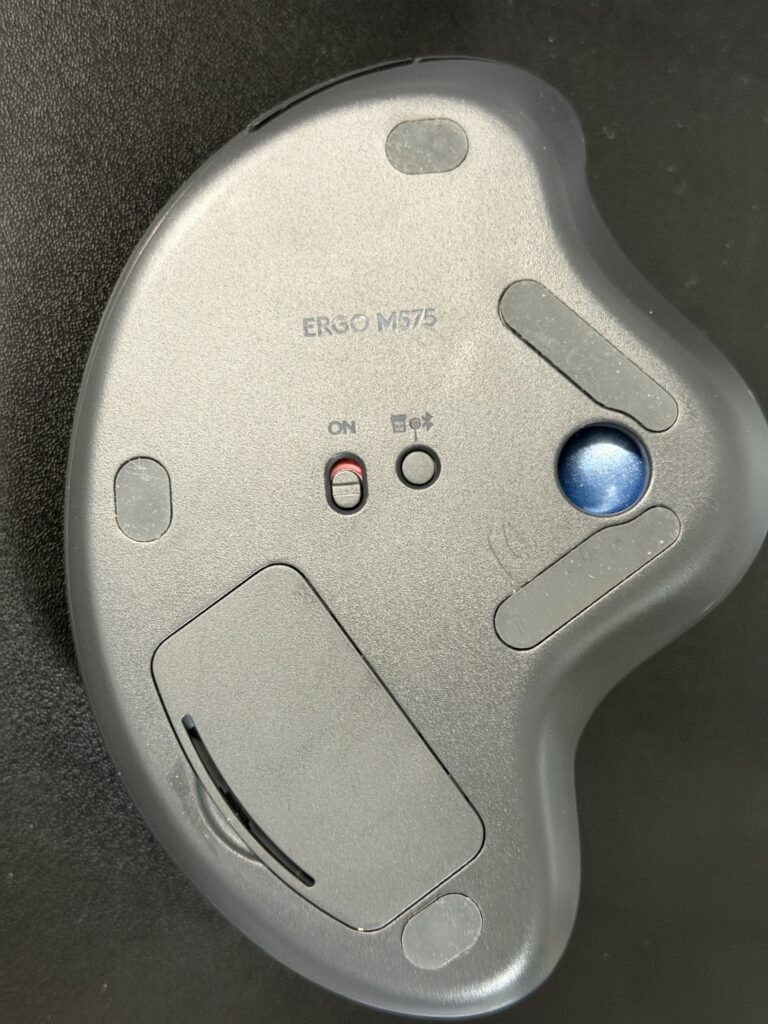
BluetoothとUSBレシーバーの両方に対応しているのは便利ですが、
底面に切り替えボタンがついているため、
- 仕事用PC
- プライベートPC
など複数台で使い分ける人は、
接続の切り替えをやや手間に感じる可能性があります。
とはいえ、
1台のPCで使う分にはまったく問題なく、
多くの人にとっては大きな欠点にはならないでしょう。
まとめ|作業効率化のためのマウスは「ERGO M575」がおすすめ
高価な機材を揃えなくても、
毎日触れるマウスを変えるだけで
- 疲れにくさ
- 集中力
- 作業スピード
は確実に変わります。
ERGO M575は、
PC作業に取り組む方の最初の効率化ガジェット
として、
自信を持っておすすめできる一台です。