※本記事にはプロモーション(Amazonアソシエイト・もしもアフィリエイト)が含まれます。
タスク管理アプリを入れては消し、また別のアプリを試す。カレンダーはびっしり埋まっているのに、なぜか「やること」だけが抜け落ちていく。予定は守れるのに、タスクは今日も1つ、明日にずれていく。地味に効いてくるストレスですよね。
ここで多くの人が「自分は管理が苦手なんだ」と結論づけてしまいます。でも、アプリを何個変えても続かなかったなら、原因はやる気や性格ではないのかもしれません。続かないのは意志の弱さではなく、タスクが「目に入らない場所」にしまわれているからです。
そこで今回は、アプリの外側、つまり「ガジェット」でタスクと予定を目に見える場所へ引っ張り出す方法を、選び方の視点から整理します。電子メモ、スマートディスプレイ、物理タイマーの3タイプを比較して、最後に悩みのタイプ別にどれを選べばいいかまでまとめます。なお、アプリと手帳での一元化そのものの土台は、タスク管理が続かない人へ|やることを一元化して予定に落とす基本のやり方で先にまとめているので、あわせて読むと今日の話がつながります。
タスク・予定管理がはかどるガジェットは大きく3タイプ
「タスク管理 ガジェット」で検索すると製品が山ほど出てきて、逆に選べなくなります。ですが、役割で分けると実はたった3タイプしかありません。道具選びは機能の多さではなく、「何を見える化したいか」の方向で決めると外しません。
①電子メモ・電子ノート|「やること」を書いて残す
紙のTODOはすぐ散らかり、アプリのTODOは開かないと見えない。その中間を埋めるのが電子メモ・電子ノートです。代表格のブギーボードは、感圧式のLCDパネルを採用していて、筆圧で線の太さが変わる紙に近い書き心地が特徴です。3,000円台のエントリーモデルもあり、思いついたタスクを一瞬で書き出す用途なら十分に実用的です。たとえばデスクの端に置いて「今日中の3つ」だけを書いておく、電話中のメモをそのまま殴り書きする、といった使い方なら、アプリを開いて入力するより速く、視界の端に常にやることが残ります。ただし本体自体には保存機能がなく、書いた内容を残すには専用アプリで画像として取り込む必要があります。
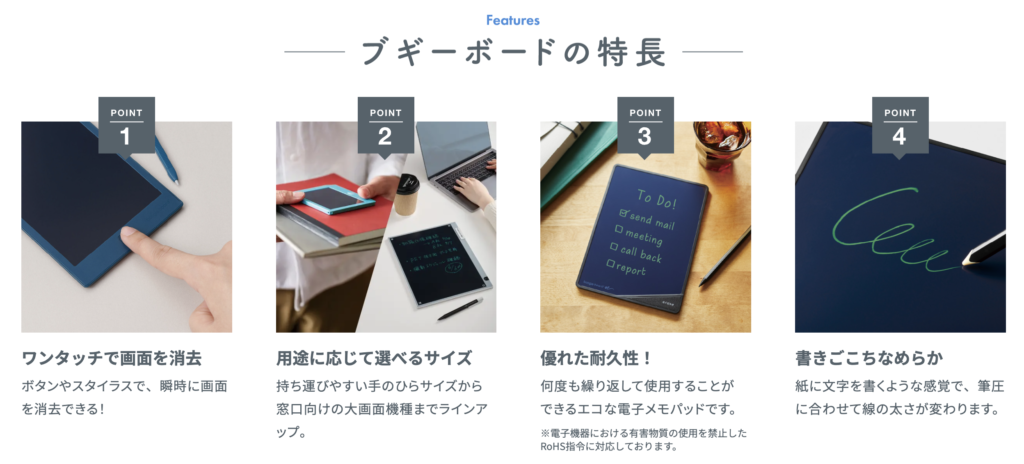
キングジム ブギーボード BB-14(電子メモパッド)をAmazonで見る
もっと本格的に「タスクも予定も一冊に集約したい」人には、富士通のクアデルノのような電子ノートが候補になります。10.3型A5サイズ版で261gと軽く、32GBで約1万件の保存に対応、8色のカラー描画も可能です。参考価格はA5サイズと専用カバーのセットで35,900円(2026年8月時点・変動あり)。PCやスマホと専用アプリで同期できるので、手書きの一覧をデジタルの予定へ落とし込みやすいのが強みです。
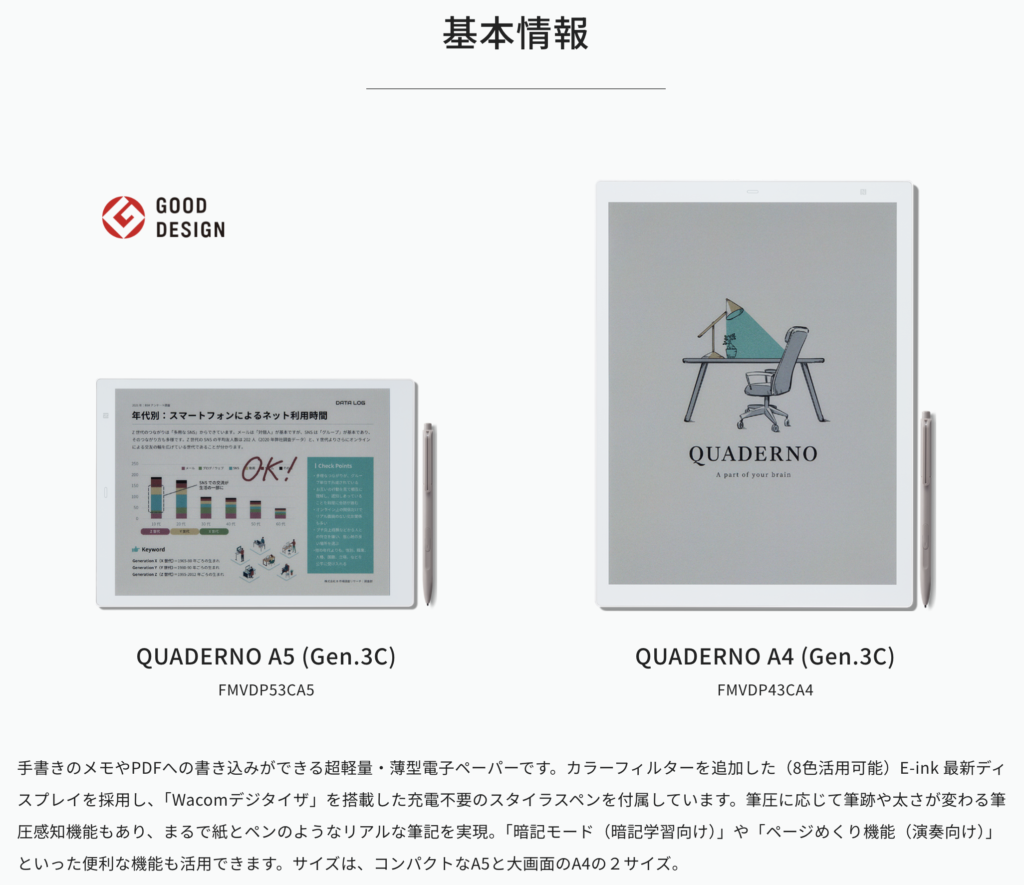
富士通 QUADERNO(クアデルノ)A5サイズをAmazonで見る
②スマートディスプレイ|「予定」を部屋に常時表示する
予定は、確認しに行った時点で半分忘れています。だったら、確認しなくても常に目に入る場所へ置いてしまう。それがAmazon Echo ShowやGoogle Nest Hubに代表されるスマートディスプレイの発想です。デスクや玄関に置いておけば、その日の予定やリマインダーが画面に出続けます。声で「明日の10時に会議」と言うだけで登録できるので、入力の手間も小さいです。朝、身支度をしながら今日の予定が自然と目に入るので、「予定を確認する」という行為そのものを生活動線に溶かせるのが、手帳やアプリにはない利点です。
選ぶうえで効いてくるのが、普段どのカレンダーを使っているかです。Googleカレンダー中心ならNest Hubの連携が強く、予定表示に向いています。Amazonの音声環境やスマート家電をよく使うならEcho Showが噛み合います。海外の参考価格ではEcho Show 8(第3世代)が179ドル、Google Nest Hub(第2世代)が159ドルで、日本での実売は時期やセールで動くため、購入時に公式ストアで確認するのが安全です。
Amazon Echo Show 8(第3世代)をAmazonで見る
Google Nest Hub(第2世代)をAmazonで見る
③物理タイマー|「時間」を面積で見える化する
タスクを書き出しても、1つに手をつけるまでが長い。その「動き出せなさ」に効くのが物理タイマーです。世界的に使われているTime Timerは、つまみを回すと残り時間が赤い扇形の面積で表示され、あと何分かが直感的に分かります。数字の時計は「12分」と読んでから頭の中で残量を計算しますが、面積表示は減っていく赤い部分を見るだけで残りが体感できます。この「考えずに分かる」差が、作業に飛び込むまでの心理的なハードルを下げてくれます。25分作業+5分休憩のポモドーロ・テクニックと相性がよく、アラーム音を消せるモデルは静かに集中したい人にも向きます。8cm・60分モデル(TT03B-W)が約4,295円、MOD Home Edition 9cm・60分モデル(TTM9-HPS-W)が約4,304円が参考価格です。
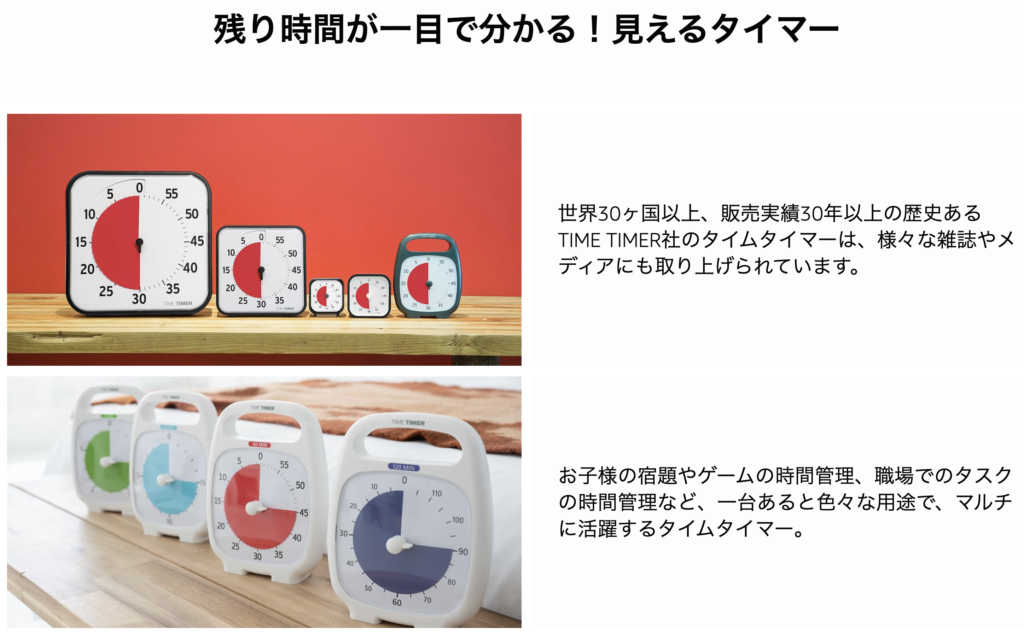
Time Timer(タイムタイマー)8cm・60分 TT03B-WをAmazonで見る
失敗しない選び方|自分の「詰まる場所」から逆算する
3タイプの役割が分かったら、次は自分のどこが詰まっているかで選びます。迷ったら、あなたのタスクが「消える瞬間」がどこにあるかを考えてください。書き出す前に忘れるのか、書いたのに見返さないのか、見ているのに動き出せないのか。詰まる場所ごとに効くタイプが違います。
| タイプ | 見える化するもの | 参考価格 | 向いている人 |
|---|---|---|---|
| 電子メモ・電子ノート | やること(書いて残す) | 3,000円台〜約36,000円 | 思いついた瞬間に手書きで書き出したい人 |
| スマートディスプレイ | 予定(常時表示) | 約1万〜2万円台 | 予定を見返し忘れる人・声で登録したい人 |
| 物理タイマー | 時間(面積で表示) | 約4,000円台〜 | やることは決まるが動き出せない人 |
3つとも「見える化」の道具ですが、見せる対象がやること・予定・時間と別々です。全部を1台で解決しようとすると、どれも中途半端になりがちです。まずは自分がいちばん取りこぼしている1つに絞って選ぶと、投資した分がそのまま効いてきます。効果を実感できたら、書き出し系のメモと集中用のタイマーを組み合わせるなど、2つ目を足していくと運用が安定します。書き出したタスクをどう予定に落とすかという流れ自体は、先ほどの一元化の考え方がそのまま土台になります。
買う前に知っておきたい各タイプの注意点
便利な一方で、どのタイプにも「合わない使い方」があります。どのガジェットも万能ではなく、埋める穴を1つに絞れた人から効果が出ます。
- 電子メモ:安価なモデルは保存ができず、書いたら消える前提の道具です。記録を残したい人は保存対応モデルかアプリ連携を前提に選ばないと、後で困ります。
- スマートディスプレイ:画面が小さいモデルは離れた場所からだと予定の文字が読みにくいという声があります。設置場所と画面サイズはセットで考えるのが無難です。
- 物理タイマー:やること自体を管理する道具ではないので、これ1台ではTODOは片付きません。あくまで「動き出す」ための相棒として、書き出し系の道具と組み合わせるのが前提です。
まとめ|ガジェットは「続ける仕組み」を支える外部の目
タスクや予定が抜けるのは、意志の問題ではなく、それが目に入らない場所にあるからでした。だから解決策も精神論ではなく、見える場所へ引っ張り出す道具選びになります。書いて残すなら電子メモ・電子ノート、予定を常時表示するならスマートディスプレイ、動き出す一歩を作るなら物理タイマー。ガジェットは、決めた仕組みを続けるための「外部の目」です。
大事なのは、いきなり全部そろえないこと。今日いちばん取りこぼしている1つを見える化するところから始めれば、それだけで抜け漏れは目に見えて減っていきます。道具を活かす土台のタスク管理のやり方は別の記事にまとめているので、あわせて仕組みを整えてみてくださいね。