※本記事にはアフィリエイト広告(もしもアフィリエイト)を利用したリンクが含まれます。
リサーチや調べ物をしていると、同じ操作をずっと繰り返していませんか。テキストをコピーして、別のタブに貼りつけて、検索して、また元のページに戻って…。1回は数秒でも、1日に何十回、何百回と積み重なると、時間だけでなく集中力までじわじわ削られていきます。
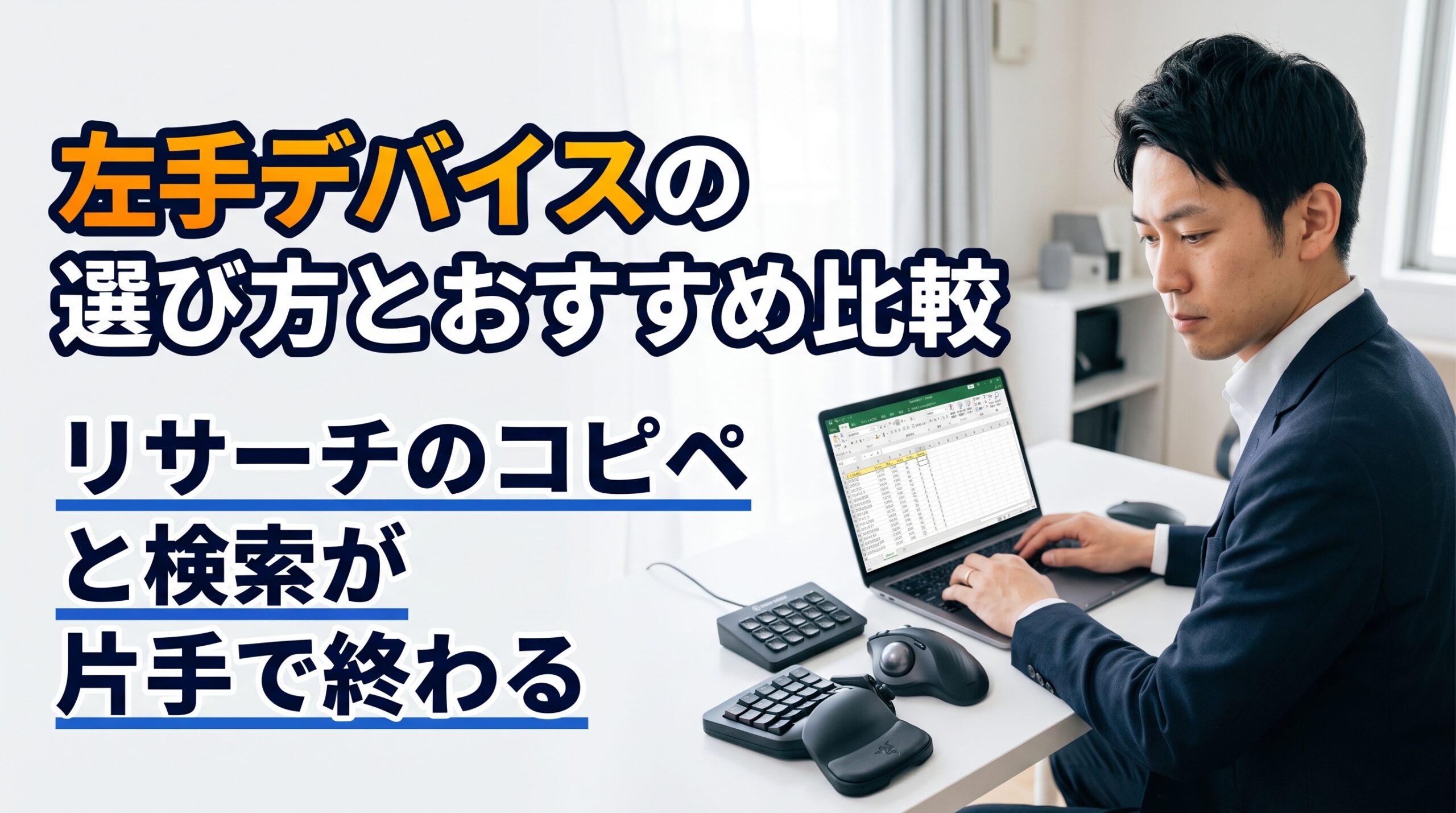
そこで気になってくるのが「左手デバイス」です。右手はマウス、左手は空いている。その空いた左手に、よく使う操作をまるごと預けてしまおう、という道具です。ただ、いざ調べてみると種類が多くて値段もバラバラ。イラスト用、動画編集用、ゲーム用…と情報が入り混じっていて、「自分のリサーチ作業に本当に効くのはどれ?」がわからないまま、なんとなく高機能そうなものを選んで持て余す、というのが一番もったいないパターンです。
この記事では、情報収集とリサーチを速くするという目的にしぼって、左手デバイスの選び方とタイプ別の比較、そして最後に「まず何を割り当てると一番ラクになるか」まで、順番に紹介していきます。左手デバイスは「絵を描く人の特殊な道具」ではなく、コピペと検索を片手に逃がすための、事務作業こそ効く道具です。
左手デバイスとは?リサーチが速くなる理由
左手デバイスは、ボタンやダイヤルにキーボードショートカットを割り当てておき、左手で押すだけでその操作を発動できる外付けの入力機器です。もともとはイラストや動画編集で「片手でペンを持ちながらショートカットを叩く」ために広まりましたが、やっていることは要するに「よく使う操作を1アクションに短縮する」こと。これは調べ物の効率化とまったく同じ発想です。
リサーチ中の手の動きを思い出してみてください。コピー(Ctrl+C)、貼りつけ(Ctrl+V)、ページ内検索(Ctrl+F)、新しいタブ(Ctrl+T)、タブの切り替え(Ctrl+Tab)、スクリーンショット…。ほとんどが両手を使うショートカットで、そのたびに右手がマウスから離れます。この「マウスから手を離す往復」を、左手デバイスは丸ごと消してくれます。速くなるのは1回0.5秒の操作ではなく、「マウスとキーボードを行き来する回数そのもの」です。
情報収集そのものを速くする考え方の基本は、情報収集の時間を半分に|リサーチが速い人がやっている効率化の基本で詳しく解説しています。左手デバイスは、そこで紹介している「集める→貼る→探す」の流れを、物理的に一段速くするための道具だと考えるとしっくりきます。
タイプ別に選ぶ|3種類の違いと向き・不向き
左手デバイスは大きく3タイプに分かれます。リサーチ用途での向き・不向きがはっきり違うので、まずここを押さえると選びやすくなります。
①プログラマブルキーパッド型(多ボタン)
ボタンがたくさん並んでいて、1つ1つにショートカットを割り当てるタイプです。Elgato Stream DeckやRazer Tartarus Proが代表格で、30個前後のボタンに「コピー」「検索」「翻訳」などを1対1で置けます。液晶ボタンにアイコンを表示できるモデルもあり、「どのボタンが何か」を覚えなくていいのが強み。操作の種類が多いリサーチ作業とは、相性がいちばん素直なタイプです。
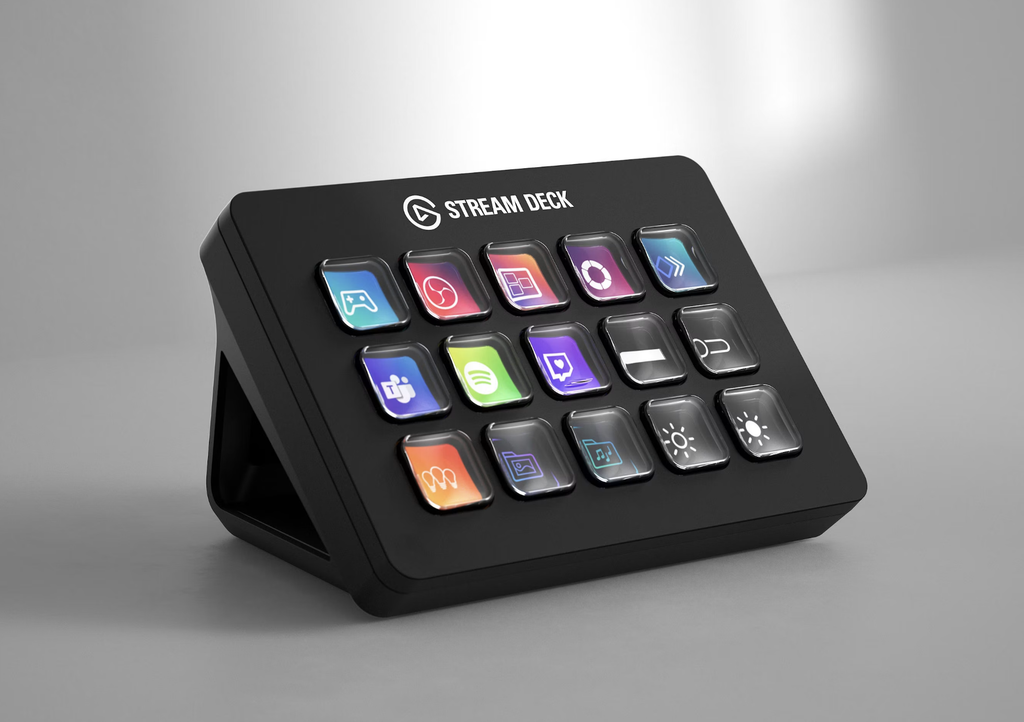
キーボードの横に置いて試すなら、液晶ボタンで用途が一目でわかるElgato Stream Deckか、キー数とカスタム性で選べるRazer Tartarus Proが定番です。
②ダイヤル・ジョイスティック型
TourBox Elite PlusやOrbital2(オービタルツー)のように、ダイヤルやノブ、ジョイスティックで「回す・倒す・押す」を組み合わせるタイプです。長いページのスクロールや、拡大縮小、音量調整のような「連続的な操作」に強いのが特徴。ボタン型ほどショートカットの数は置けませんが、資料PDFをスクロールしながら読み込む作業が多い人には快適です。回す操作が気持ちよく、置いてあるだけでデスクのテンションが上がるのも地味な魅力です(笑)
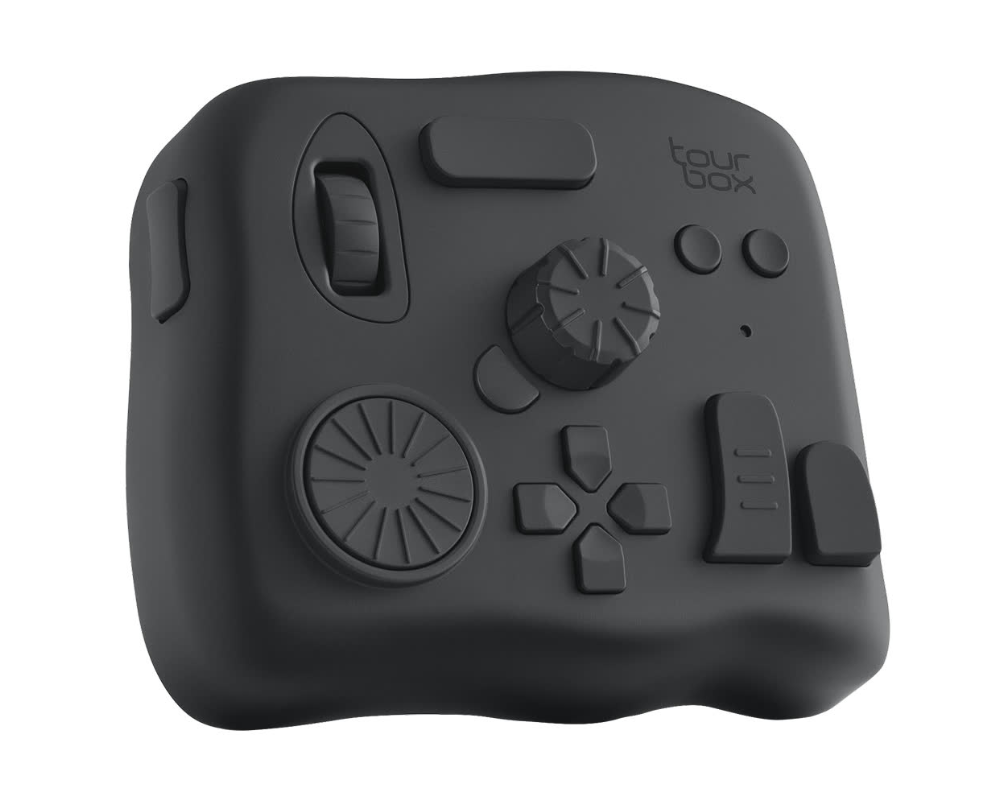
ダイヤル操作を試すなら、片手で回して微調整できるTourBox Elite Plusや、独自の操作リングで直感的に扱えるOrbital2が入門にも向いています。
③多機能マウス併用型
厳密には左手デバイスではありませんが、サイドボタンの多いマウスにショートカットを割り当てる方法も、コストを抱えずに始められる選択肢です。「まず効果を試したい」なら、手持ちの多機能マウスで数個割り当ててみて、足りなければ専用機に進む、という順番が失敗しにくいです。
具体的にどんな多機能マウスが向いているかは、サイドボタンで作業を短縮できるモデルとして時短マウスLogicool MX Master 4|作業33%削減の理由でくわしく紹介しています。手持ちがなければ、まずはこのLogicool MX Master 4のような多ボタンマウスから試すと、左手デバイスに近い効果を低コストで体験できます。
選び方の3つの軸|リサーチ用途で見るべきポイント
タイプが決まったら、次の3つの軸で具体的な製品を絞ります。
- 有線か無線か|デスクのPCで長時間使うなら、充電切れの心配がない有線が無難です。iPadやMacなど接続端子が限られる機器で使うなら、Bluetooth対応モデルを選びます。
- ボタン数と対応ソフト|リサーチで使う操作は意外と多いので、ボタンは10個前後あると余裕があります。ブラウザや普段使うアプリにきちんと割り当てられるか、対応ソフトの範囲も確認しておきます。
- プロファイル切り替えのしやすさ|ブラウザ用、Excel用、資料閲覧用でショートカットは変わります。アプリごとに割り当てを自動で切り替えてくれる機能があると、実運用がぐっとラクになります。
選ぶ基準は「ボタンの数」ではなく、「自分が毎日繰り返している操作の数」です。ボタンが30個あっても、使うのが5個なら宝の持ち腐れ。逆に、コピーと検索を1日100回叩く人なら、ボタン数個の小さいモデルでも十分に元が取れます。
リサーチ作業で左手デバイスに割り当てたい操作
ここが一番大事なところです。左手デバイスは「何を割り当てるか」で価値が9割決まります。情報収集・リサーチにしぼるなら、まず次の操作を置くのがおすすめです。
- コピー / 貼りつけ(Ctrl+C / Ctrl+V)|集めた文章やURLを拾う、リサーチの基本動作
- ページ内検索(Ctrl+F)|長い記事から目的の一語に一気に飛ぶ
- 新しいタブ / タブ切り替え(Ctrl+T / Ctrl+Tab)|複数ページを並行して読むときの往復をなくす
- スクリーンショット|図表やデータを画像でそのまま保存
- 翻訳・辞書呼び出し|海外ソースを読むときのひと手間を1押しに
- リサーチ管理表を開く|集めた情報の置き場所に一発でアクセス
特に効くのは、集めた情報を「あとで探せる形」で残す動線とセットにすることです。コピーした情報の貼りつけ先として、URLとメモを一覧化しておくと、探し直しがほぼゼロになります。この管理表の作り方はExcelでリサーチ管理表を作る方法で具体的に紹介しているので、左手デバイスの「貼りつけ」ボタンとつなげると効果が倍になります。最初に割り当てるべきは、派手なマクロではなく「コピー」と「検索」の2つです。この2つだけでも、調べ物の体感速度ははっきり変わります。
買う前に知っておきたい左手デバイスの弱点
便利な道具ですが、ネット上の声を見ると、買ってから「思っていたのと違った」となる人も一定数います。フェアに弱点も挙げておきます。
- 慣れるまで時間がかかる|どのボタンが何か、最初の数日は手が覚えず、逆に遅くなったという声もあります
- 設定作りが少し面倒|専用ソフトで割り当てを組む手間があり、ここで力尽きて使わなくなるパターンが一番多いようです
- 価格が高めのモデルもある|多機能な専用機は1万〜3万円前後。まず安いモデルや多機能マウスで試すのが無難です
- デスクのスペースを取る|キーボードの左にもう1台置くので、手狭なデスクだと窮屈に感じることもあります
左手デバイスは「買った翌日から爆速」になる魔法の箱ではなく、割り当てを自分の作業に合わせて育てるほど効いてくる道具です。逆に言えば、最初に「自分のリサーチで一番多い操作」を見極められれば、失敗はほぼ避けられます。
まとめ|まずは「自分の繰り返し」を数えることから
リサーチのコピペ・検索・タブ移動を左手に逃がせるようになると、調べ物のたびに感じていた小さなストレスが驚くほど減ります。ポイントを整理すると、タイプはリサーチなら多ボタンのキーパッド型が素直、選ぶ軸は有線/無線・ボタン数・プロファイル切り替え、そして割り当ては「コピー」と「検索」から始める、の3つです。
いきなり高機能機を買う前に、まずやってほしいことが1つあります。明日の調べ物のとき、自分が「コピー」と「Ctrl+F」を何回押しているか、ざっくり数えてみてください。その回数が多い人ほど、左手デバイスで浮く時間は大きくなります。数を知ることが、持て余さない一番の近道です。