※本記事にはアフィリエイト広告(もしもアフィリエイト)を利用したリンクが含まれます。
やることはメモしてある。カレンダーにも入れてある。なのに思い出すのは、いつも決まって帰りの電車の中。そんな日、ありませんか?
これ、記憶力が悪いわけじゃないんです。通知が届く場所と、自分の目が向いている場所がズレているだけなんですよね。スマホはカバンの中、パソコンは別のウィンドウの裏。そりゃ気づけません。
やることを忘れるのは意志の弱さじゃなくて、通知が届く場所の問題です。
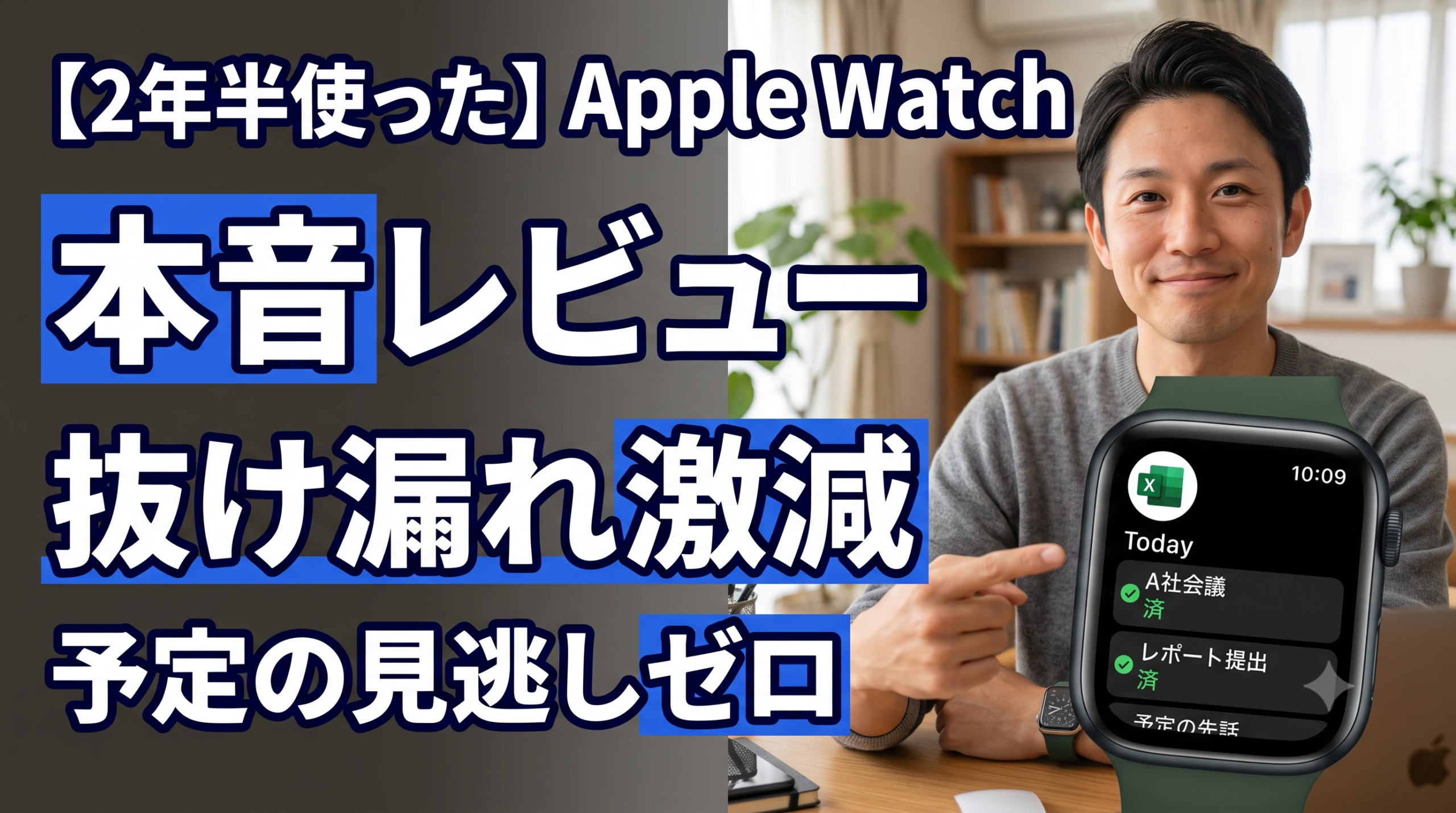
私はApple Watch Series 9の45mmを、2年半つけっぱなしで使っています。仕事中もプライベートも、なんなら寝る時も外しません。正直、買う前は「健康管理のガジェットでしょ?」くらいの認識でした。毎日走るわけでもないし、自分にはいらないかなと思っていたんです。
ところが2年半使ってみて、いちばん助けられたのは心拍数でも歩数でもありませんでした。もっと地味で、もっと毎日の部分だったんです。最後に私が毎日いちばん使っている使い方を紹介しますので、そこまでお付き合いください!
「思い出す場所」を手首に移すと、予定の抜け漏れが減る
このブログでは「タスク管理・予定管理」をテーマにした記事をまとめています。そもそもの整え方から知りたい方は、タスク管理が続かない人へ|やることを一元化して予定に落とす基本のやり方もあわせて読んでみてください。
その記事で書いたとおり、タスク管理の肝は「一元化して、予定に落とす」ことです。ただ、これには続きがあります。予定に落としたところで、その時間に自分が気づけなければ何も起きないんですよね。私も何度も、通知が来ていたことに後から気づいて青くなりました。
Apple Watchがやっているのは、要するにその「気づく」の部分だけです。地味です。でも、ここが抜けているせいで仕組みが全部無駄になっていた人は、けっこう多いんじゃないでしょうか。
Series 9はどんなモデルなのか
先にモデルの位置づけだけ整理しておきます。Apple Watch Series 9が発売されたのは2023年9月。今から見ると最新モデルではありませんが、日常使いで困る場面はほとんどありません。
- 画面の最大の明るさが前モデルの倍になり、屋外でも見やすくなった
- 親指と人差し指を2回つまむ「ダブルタップ」で、画面に触らず操作できる
- 心拍数、血中酸素、睡眠の記録に対応
- サイズは41mmと45mm。私が使っているのは大きいほうの45mm
45mmを選んだ理由は単純で、画面が広いほうが情報が一目で入るからです。腕が細めの方だと少し大きく感じるかもしれないので、そこだけは実物を見てから決めるのをおすすめします。
一日中つけていられる、というのが最大の性能
私はApple Watchを、朝起きてから寝るまでではなく、寝ている間もつけたままにしています。外すのは充電の時だけ。この「外さなくていい」というのが、実はいちばん効いています。
どんなに優秀なタスク管理アプリを入れても、通知が鳴るデバイスをカバンにしまった瞬間に効果はゼロになります。手首は違います。会議中でも、移動中でも、料理中でも、視界の中にあるんですよね。
通知は、いちばん外さないものに集めるのが正解です。
会社につけていく時計としても、ちゃんと成立する
意外と見落とされがちなんですが、Apple Watchって「会社につけていく腕時計」としてかなり優秀です。仕事用にちゃんとした時計を持っていない人が、いきなり高級時計を買うのはさすがにハードルが高い。その点、Apple Watchなら費用のケタが一つ違います。
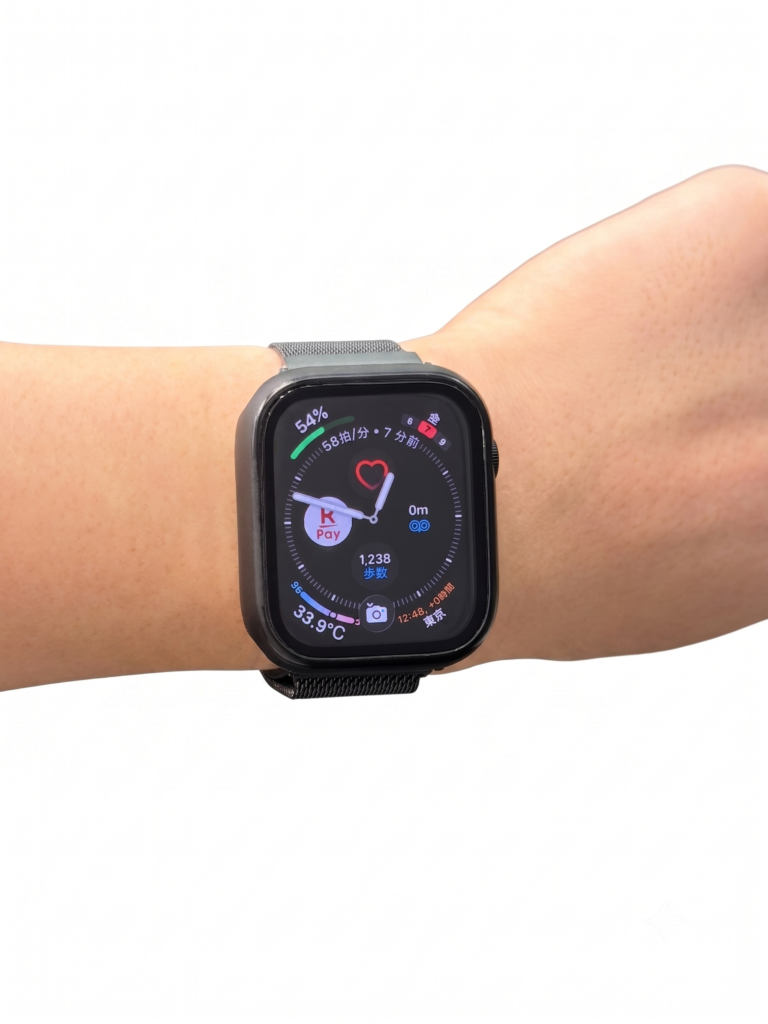
しかも盤面のデザインは自分で選べます。私は仕事の日はシンプルな文字盤にして、休みの日は色味のある盤面に変える、みたいなことをしています。腕時計なのに毎日見た目が変えられるって、地味に嬉しいです(笑)
私がよく使う文字盤をお見せします!
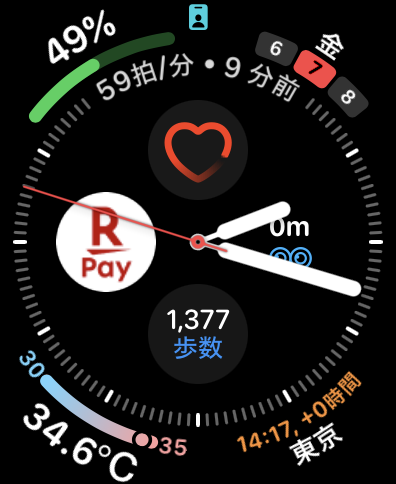
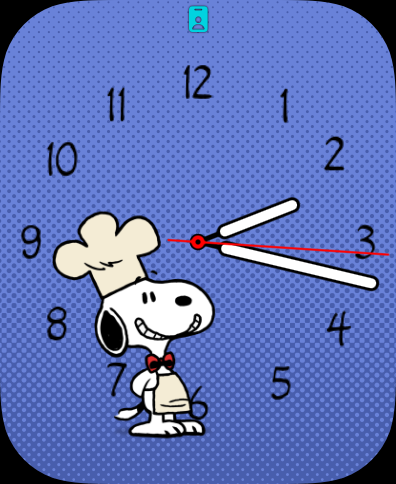
バンドも同じです。仕事の日はOULUOQIのステンレスメッシュバンド。黒でマグネット式なので、あまり目立たないうえに着け外しが一瞬で終わります。遊びに行く日はGAGULAのチェーンバンドに付け替えます。シルバーのアクセサリーみたいな見た目で、同じ本体なのにまるで別の時計に見えるので、TPOで困ったことがありません。この2つのバンドを持っていれば困ることはないです。
ガジェットは、毎日つけたくなる見た目かどうかで使用率が変わります。
私が2年半で毎日使っている4つの使い方
ここからが本題です。機能表に載っている話ではなく、私が2年半かけて「これは毎日使うな」と残ったものだけを紹介します。
STEP1:Siriに話しかけてタイマーとアラームをセットする
いちばん使っているのが、実はこれです。タイマーとアラーム。ほぼ毎日使っています。
Apple WatchはSiriへの呼びかけに対応しているので、「15分後にタイマー」と言うだけでセットが終わります。スマホを探す必要も、画面を何回もタップする必要もありません。手が濡れていても、キーボードを打っている最中でも、口だけで終わります。
この「携帯が手元になくても設定できる」というのが本当に大きくて、タイマーをセットするまでのハードルが下がった結果、使う回数そのものが激増しました。作業を時間で区切る習慣は、セットが面倒だと絶対に続かないんですよね。
続く習慣かどうかは、始めるまでの秒数で決まります。
STEP2:ポモドーロタイマーで集中を切らさない
集中して作業したい時は、iPhoneアプリと連携させてポモドーロタイマーを使っています。ポモドーロというのは「25分作業して5分休む」を繰り返す時間管理のやり方のことです。
私が使っているのは「Bluebird」というアプリです。手首で時間の区切りを教えてくれるので、パソコンの画面を切り替える必要がありません。パソコン上でタイマーを動かすと、そのタイマーを見に行くこと自体が集中の邪魔になるんですが、手首ならチラッと見るだけで済みます。
集中したい時ほど、通知はスマホではなく手首に置いたほうがいい。これは2年半使って出た結論です。
STEP3:レジの前でスマホを取り出さない
外での利用でいちばん役に立っているのが、ポイントカードの提示です。
特に楽天ポイントは楽天ペイと連携できるので、レジの前でスマホをカバンから出す必要がありません。手首を向けるだけで終わります。数秒の差なんですが、後ろに人が並んでいる時のあの焦りがなくなるのは、思っていた以上に快適でした。
効率化の効果は、削れた時間より減ったストレスに出ます。
STEP4:寝ている間の記録は、つけたまま任せる
心拍数と歩数が測れるのは、日常的に運動する人にはかなり価値があります。私も運動の記録はここで見ています。
そしてiPhoneのヘルスケアアプリと連動するので、睡眠の質や呼吸数まで記録が残ります。私が寝る時も外さないのは、この記録のためです。数字で見えると「昨日いまいち頭が回らなかったのは、これか」と納得できるので、翌日の予定の組み方が変わります。
タスク管理の話に戻すと、予定を詰めすぎて崩れるパターンって、だいたい体調とセットなんですよね。体調が数字で見えていると、無理な予定を入れる前に一回止まれます。
正直ここは不便|2年半使って感じたデメリット
いいことばかり書いてもフェアじゃないので、不満も正直に書きます。
まず、専用の充電器が必要です。これが地味に面倒で、旅行や出張のたびに持っていかないといけません。忘れると翌日には止まります。ネット上でもバッテリーの持ちについては指摘が多く、基本的には毎日充電する前提のデバイスです。この点は、バッテリーが長持ちするUltraのほうが明確に有利です。
それから、iPhoneを持っていないと使えません。Androidの人はここで対象外になります。
あと、これは正直に言っておきたいんですが、最近は海外製の安い健康系デバイスがかなり増えました。心拍や睡眠を測るだけなら、Apple Watchでなければ困る場面は少ないかもしれません。健康管理だけが目的なら、無理にこれを選ぶ必要はないと思います。
それでも私が選ぶ理由は、健康管理ではなく「会社につけていける」ことのほうです。
まとめ|2年半つけっぱなしで残ったのは、地味な機能でした
冒頭で、いちばん助けられたのは心拍数でも歩数でもなかったと書きました。答えを言うと、Siriに話しかけてセットするタイマーとアラーム、そして手首に届く通知です。買う前にいちばん期待していなかった部分が、いちばん残りました。
やることをメモしてカレンダーに入れているのに、思い出すのが帰りの電車の中になってしまう。あの状態を抜けるのに必要だったのは、新しいアプリでも新しい管理術でもなくて、通知が届く場所を手首に移すことだけでした。
仕事用の腕時計をまだ持っていない人、そして日常的に運動をする人には、Apple Watchは万人受けする選択肢だと思います。健康デバイスとしてだけ見ると割高に感じますが、時計とタスクの通知先を一つにまとめられると考えると、私は元が取れています。