「資料を見ながらメールを書く」「調べものをしながら報告書を作る」。こんな作業のたびに、ウィンドウを何度もクリックして切り替えていませんか?1回あたりは数秒でも、1日に何十回も繰り返すと、地味に時間と集中力を削っていきます。私も昔はタスクバーをカチカチしながら「あれ、さっきの資料どこいった?」と探す時間が本当にもったいなかったんです。
そこで今日使ってほしいのが、Windowsに最初から入っている「画面分割(スナップ)」機能です。追加のアプリは一切いりません。マウスでウィンドウをドラッグする必要すらなく、キーボードだけで画面をキレイに分割できます。この記事では、基本の操作から効率オタク流の使い方まで紹介します。最後に、私が毎日使っている「3分割レイアウト」もお見せしますね!
そもそもスナップ機能とは?キーボードだけで画面が分割できる
スナップ機能は、開いているウィンドウを画面の左右や四隅にピタッと配置してくれるWindows標準の機能です。特別なアプリは要りません。操作方法は大きく2つあります。
1つ目は「Win+矢印キー」です。使いたいウィンドウを選んだ状態でWinキーを押しながら左矢印を押すと、そのウィンドウが画面の左半分にピタッと収まります。右矢印なら右半分。そこからさらに上下矢印を組み合わせると、四隅に4分割で配置することもできます。マウスに手を伸ばさなくていいので、思考を止めずに画面を整えられるのが気持ちいいんです。
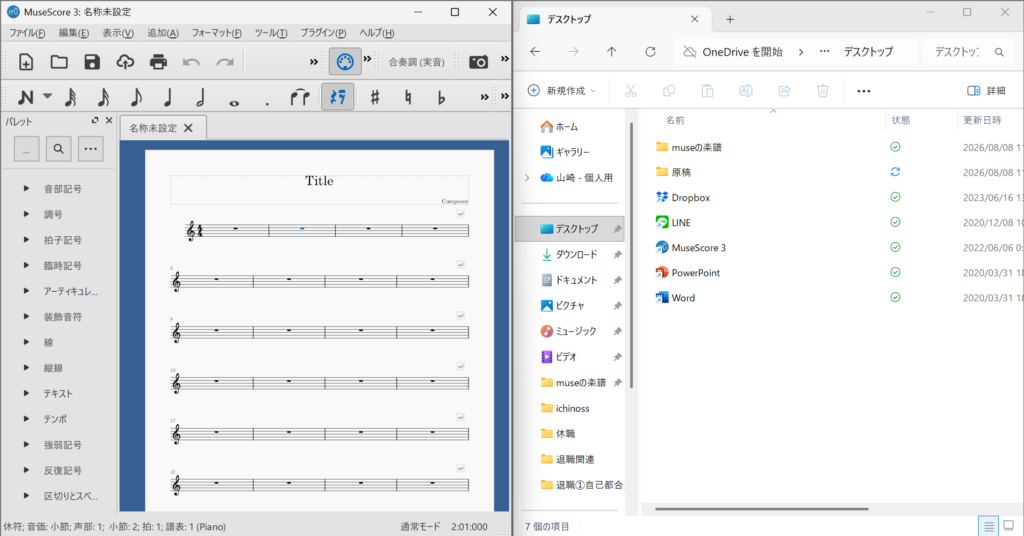
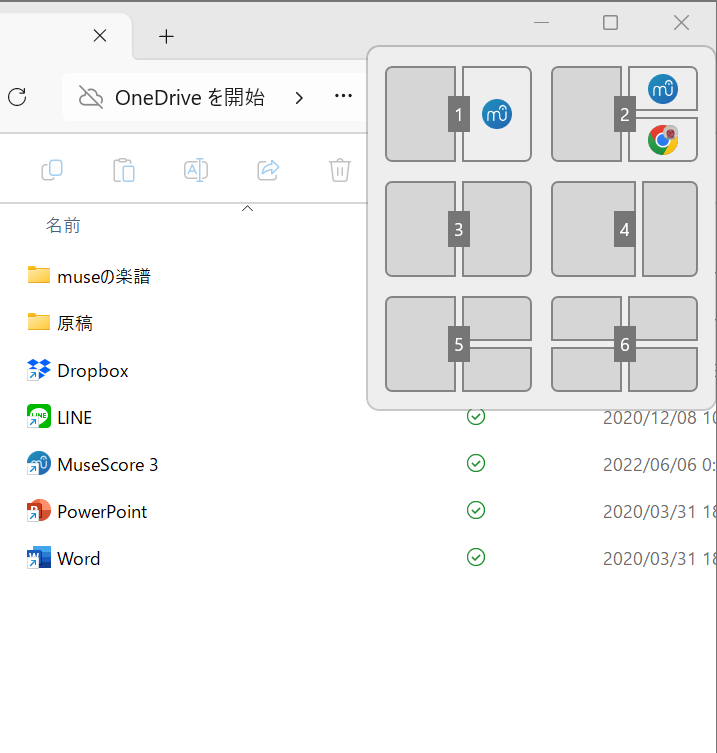
2つ目は「スナップレイアウト」です。Windows 11なら「Win+Z」を押すと、画面の右上に分割パターンの一覧が出てきます。あとは好きなレイアウトを数字キーやクリックで選ぶだけで、複数のウィンドウを一気に配置できます。マウスをウィンドウ右上の最大化ボタンにしばらく重ねても同じメニューが出るので、キーを覚えるのが苦手な人はそちらでもOKです。
さらに知っておくと便利なのが「スナップグループ」です。2つのウィンドウを並べてスナップすると、その組み合わせがワンセットとして記憶されます。あとでタスクバーのアイコンにマウスを重ねると、その2枚セットがまとめて表示され、クリックひとつで並べた状態にパッと戻せます。一度作ったベストな配置を、何度でも呼び出せるイメージですね。
覚えておきたいスナップ系ショートカットを、まとめておきます。
- Win+左/右矢印:ウィンドウを画面の左半分/右半分に配置
- Win+上/下矢印:スナップ後にさらに上下へ寄せて四分割
- Win+Z:スナップレイアウトの一覧を表示して選ぶ
- Win+Shift+左/右矢印:ウィンドウを別のモニターへ移動
全部を一度に覚える必要はありません。まずはWin+左右の2つだけ体に入れれば、それだけで日々の作業がぐっと軽くなります。
マウスを使わず、指先ひとつで画面が整う。これがマルチタスクの第一歩です。
効率オタク流|実際の仕事での使い方
STEP1:左に資料、右に作業画面を置く
一番シンプルで効果が大きいのがこれです。左半分にPDF資料やブラウザ、右半分にWordやメール画面を置くだけ。視線を左右に動かすだけで、資料を見ながら文章が書けます。もう「見て、切り替えて、書いて、また切り替えて」という往復から解放されます。私はこの2分割にしてから、報告書を書くスピードが体感で1.5倍くらいになりました。
STEP2:Win+Zで3分割にして情報を並べる
慣れてきたら3分割がおすすめです。Win+Zで縦3分割のレイアウトを選び、「チャット」「参考資料」「作業画面」を横に並べます。オンライン会議中に、相手の発言をチャットで確認しながら資料を見つつメモを取る、といった場面で本当に威力を発揮します。目線と指先だけで3つの情報を行き来できるので、頭が散らからないんです。
STEP3:配置をパターンとして覚えてしまう
効率化のコツは「毎回考えないこと」です。私の場合、資料作成なら2分割、会議なら3分割、と作業ごとに配置を固定しています。作業を始めるときにWin+矢印やWin+Zをほぼ反射で押せるようになると、準備にかかる数十秒すらゼロに近づきます。この「段取りの自動化」こそが、地味ですが一番効く時短です。
STEP4:使わないウィンドウはスナップで一時退避
意外と便利なのが、今すぐ使わないウィンドウを画面の端にスナップしておく使い方です。完全に最小化してしまうと存在を忘れがちですが、端に小さく貼り付けておけば「あ、あれもあった」と視界の隅で思い出せます。私はメールを右端に細く残しておき、新着があれば目の端で気づけるようにしています。閉じずに、でも邪魔にもならない。この絶妙な距離感が集中を助けてくれるんです。
「探す時間」と「並べ直す時間」をゼロにすることが、本当の時短です。
知っておきたいデメリットと対策
便利なスナップ機能ですが、ネット上では「画面が小さいと分割したときに窮屈」「ノートPCの13インチだと文字が読みにくくなる」という声もあります。確かに、小さい画面で無理に4分割すると、1枚あたりが狭くなって逆に見づらくなってしまいます。
対策はシンプルで、画面サイズに合わせて分割数を決めることです。13〜14インチのノートなら2分割まで、外部モニターや24インチ以上なら3〜4分割、というように使い分けると快適さが段違いです。私も外出先のノートPCでは2分割、デスクの大きいモニターでは3分割、と場所に応じて切り替えています。全部の画面で同じ使い方をしようとしないのがポイントです。
ツールに自分を合わせるのではなく、自分の環境にツールを合わせる。これが効率化のコツです。
外部モニターがあるなら、スナップはもっと化ける
もし外部モニターを使っているなら、スナップ機能の恩恵はさらに大きくなります。「Win+Shift+左/右矢印」を使えば、今アクティブなウィンドウを別のモニターへ一発で飛ばせるからです。マウスで端から端までドラッグしていた作業が、キーひとつで終わります。ノートPCの画面に資料、外部モニターに作業画面、とざっくり役割を決めておくだけでも、視線移動が減って驚くほど疲れにくくなります。
私はデスクでは、正面のモニターを左右2分割にして「メインの作業」、ノート側の画面に「チャットとメール」を置く、という配置で固定しています。どこに何があるかを毎回考えなくていいので、席に着いたら1秒で作業モードに入れます。モニターが1枚でも十分便利ですが、2枚あるならスナップと合わせてぜひ試してみてください。
道具は増やすより、今ある道具を使い切るほうが効率は上がります。
関連記事
まとめ|画面を制する者はマルチタスクを制す
Win+矢印とWin+Zを覚えるだけで、ウィンドウ切り替えのストレスは驚くほど減ります。まずは「左に資料、右に作業」の2分割から試してみてください。指がキーを覚えたら3分割へ、そして次は作業スペースごと切り替える仮想デスクトップへとステップアップしていきましょう。
ウィンドウの切り替えは、1回1回はほんの数秒です。でも、その数秒に集中の糸が切れ、「あれ、何しようとしてたんだっけ」と思考が途切れるコストは、時間以上に大きいものです。スナップ機能は、その途切れを防いでくれる小さな味方です。
小さな時短の積み重ねが、1日の終わりには大きな差になります。今日からぜひ、あなたの画面を味方につけてくださいね!