「資料を見ながらメールを書きたいのに、ウィンドウを手で並べ直すだけで地味に時間が溶ける……」MacBookで作業していると、こんな場面が1日に何度もありませんか。マウスでウィンドウの端をつかんでサイズを調整し、もう片方も並べて、微妙にズレてまたやり直し。1回は数秒でも、積み重なると無視できないロスです。とくに在宅勤務で外部モニターがなく、MacBook1台で作業する日ほど、この「並べ直し」のストレスは大きくなります。
かつてはこの悩みを解決するために有料アプリを入れるのが定番でした。ですが今のmacOSには、アプリゼロで使える「タイル表示(ウィンドウ整列)」機能が標準搭載されています。私自身もずっと整列アプリに課金していましたが、標準機能に乗り換えてから十分すぎるほど快適になりました。記事の最後には、私が毎日使っている「2分割で執筆効率を倍にするワザ」も紹介しますので、ぜひ最後までお付き合いください。
ウィンドウ整列は「手で並べる作業」から「一瞬で決まる作業」に変えられます。
アプリ不要|Mac標準の「タイル表示」3つの呼び出し方
タイル表示は、ウィンドウを画面の決まった位置にピタッと吸着させて整列させる機能です。呼び出し方は主に3つあり、シーンに合わせて使い分けると快適です。
| 方法 | 操作 |
|---|---|
| ドラッグ | ウィンドウを画面の端や角まで動かし、白い枠が出たら離す |
| 緑ボタン | 左上の緑ボタンにカーソルを重ね、整列メニューから選ぶ |
| メニュー/ショートカット | メニューバーの「ウインドウ」→「移動とサイズ調整」から選ぶ |
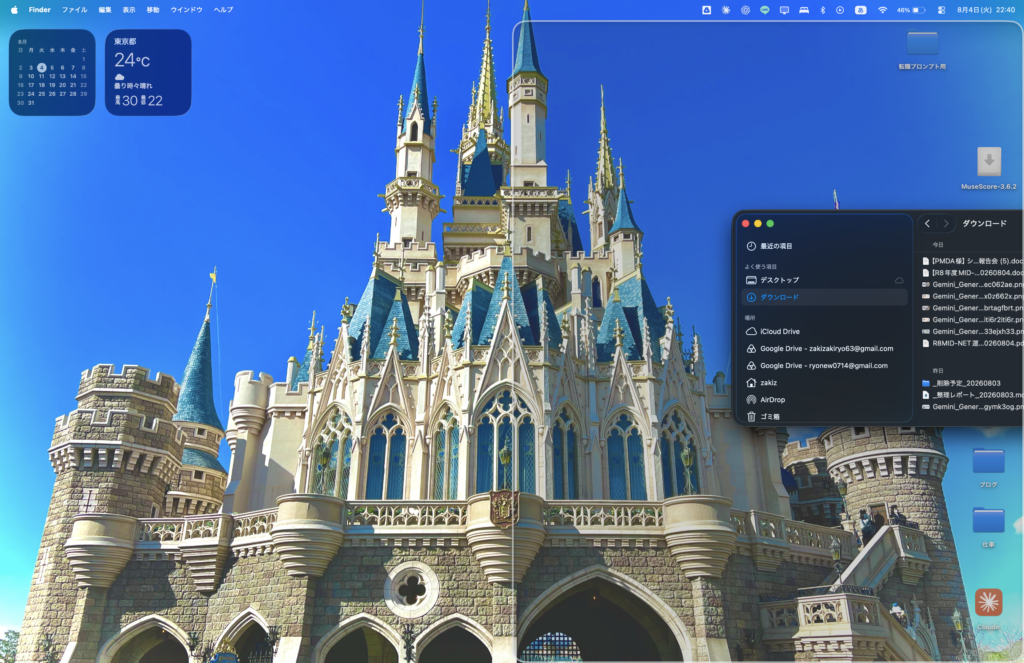
一番直感的なのはドラッグです。ウィンドウを画面の左端まで運ぶと半透明の白い枠がプレビュー表示され、そこで指を離すと左半分にピタッと収まります。右端なら右半分、四隅に運べば4分割の1マスに収まります。マウス派・トラックパッド派どちらでも直感的に使えるのが魅力です。覚える操作が「端まで運ぶ」だけなので、新しいショートカットを暗記するのが苦手な人にも続けやすいのがうれしいポイントです。
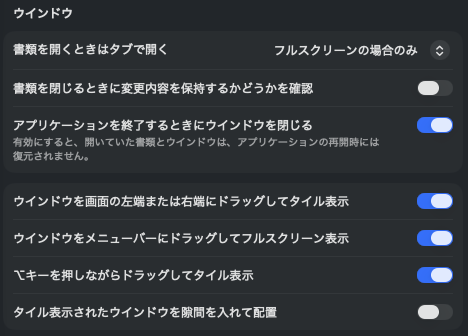
キーボードで決めたい人は、左上の緑ボタンにカーソルを重ねると出る整列メニューや、メニューバーの「ウインドウ」→「移動とサイズ調整」が便利です。ここには各配置に割り当てられたショートカット(Controlとfn、矢印キーの組み合わせなど)も表示されるので、自分の環境のキーを一度確認しておくと、手をホームポジションから離さずに整列できます。なお機能が反応しないときは、システム設定→「デスクトップとDock」で「ウィンドウをタイル表示」がオンになっているか確認しましょう。トラックパッドでウィンドウを軽くつかんで端へ運ぶ操作にも対応しているので、マウスを使わない人でも片手でサッと整列できます。最初の数日は「端にドラッグ=整列」という感覚を体に覚えさせると、その後はほぼ無意識で使えるようになります。
「整列アプリに課金」する前に、まず標準機能を試す価値があります。
実務が変わる|タイル表示の時短アクション3選
機能を知っただけでは作業は速くなりません。大事なのは「どの場面で、どう並べるか」を型として持っておくことです。ここからは私が実際にやっている使い方を紹介します。
① 左右2分割で「見ながら書く」を実現する
これが冒頭で予告した最強ワザです。左半分に資料やブラウザ、右半分にメールやドキュメントを置けば、ウィンドウを行ったり来たりせず、視線を動かすだけで参照しながら書けます。私自身、議事録を作るときは左にメモアプリ、右に共有資料を並べていますが、Cmd+Tabでの切り替え回数が激減し、執筆スピードが体感で倍近くになりました。「転記ミス」も目に見えて減ります。
② 4分割で“情報の司令塔”を作る
外部ディスプレイがある日や画面の広いMacなら、四隅に4つのウィンドウを配置すると、チャット・カレンダー・資料・作業画面を同時に把握できる司令塔が完成します。会議の進行役をするときや、複数案件を並行で見るときに効果絶大です。すべてドラッグで角に放り込むだけなので、セットアップは10秒もかかりません。私はオンライン会議のファシリテーションをするとき、この4分割で「参加者の顔・議題スライド・タイムキープ用の時計・メモ」を並べています。視線移動だけで全体を把握できるので、進行に集中でき、会議が時間どおりに終わる確率が上がりました。
③ 「元に戻す」も覚えてストレスゼロに
整列したウィンドウは、タイトルバーを少しドラッグするだけで元のサイズに戻せます。作業に応じて「2分割で集中→1つを最大化して没頭→また2分割」と行き来できると、画面の使い方が一気に柔軟になります。戻し方まで含めて1セットで覚えるのが、ストレスなく使いこなすコツです。
④ Split Viewで“ながら作業”を断ち切る
さらに集中したいときは、2つのアプリをフルスクリーンで左右に並べる「Split View」が効きます。緑ボタンにカーソルを重ねて「ウインドウを画面左(右)にタイル表示」を選ぶと、デスクトップやDock、ほかの通知が視界から消え、その2つだけに没入できます。私は集中して資料を仕上げたいとき、左に参考資料・右にドキュメントのSplit Viewにこもります。視界に余計なものが入らないだけで、集中の持続時間がまるで違ってきます。終わったらControlキーと矢印でデスクトップに戻れば、すぐ通常作業に復帰できます。
「見ながら書く」環境を作るだけで、転記ミスと切り替えの手間が同時に消えます。
使う前に知っておきたい弱点と対処法
便利な標準機能ですが、万能ではありません。ネット上では次のような声もあります。先に知っておけば、不満のほとんどは回避できますし、自分の使い方に合うかどうかも判断しやすくなります。
- 専用アプリほど自由度は高くない…3分割や変則レイアウトを多用する人は物足りなく感じることも。標準の2分割・4分割で足りるか、まず試してから判断するのがおすすめです。
- ウィンドウ同士に少し隙間ができる…見た目が気になる場合は、システム設定の「デスクトップとDock」でタイル表示の余白(すき間)設定を調整できます。
- 慣れるまで意図せず整列してしまう…ドラッグ中に端へ寄りすぎると発動します。最初は緑ボタンメニューから選ぶ方法に絞ると、誤発動を避けられます。
- 一部の古いアプリでは効きにくい…サイズ変更に対応していない特殊なアプリでは整列が崩れることがあります。その場合は対象アプリだけ手動配置にすると割り切るのが現実的です。
弱点を理解して使えば、追加アプリなしでも十分に戦えます。
まとめ|並べる手間をゼロにして、考える時間を増やす
覚えることはシンプルで、「端にドラッグして整列」「緑ボタンメニューで配置」「タイトルバーをドラッグで解除」の3つだけ。まずは左右2分割で「資料を見ながら書く」環境を作ってみてください。効率オタクの視点で言えば、ウィンドウ整列のような毎日くり返す微作業こそ、真っ先に仕組み化すべき領域です。並べる手間がゼロになれば、その分だけ本当に頭を使う作業に時間を回せます。今日からできる第一歩として、まずは今開いているウィンドウを1つ、画面の左端までドラッグしてみてください。白い枠がスッと現れる、その小さな気持ちよさが、明日からの作業を変えるきっかけになります。