
「あのファイル、どこに保存したっけ…」とデスクトップやフォルダを開いては閉じ、開いては閉じ。Macで作業していて、ファイルを“探す”ためだけに地味に時間を溶かしていませんか。1回1分の探し物でも、1日に何度も繰り返せば、年間では数十時間にもなります。
「探す時間」は、何も生み出さない純粋な無駄です。
しかもこの無駄、実はMac標準の「Finder」を少し設定し直すだけでほぼゼロにできます。この記事では、元SEの効率オタクである私が実際に使い倒しているFinder活用術を5つ紹介します。記事の最後では「まずこれだけやればいい」というおすすめの初期設定もまとめているので、ぜひ最後まで読んでみてください。
なぜFinderを“そのまま”使うと遅いのか
多くの人はFinderを買ったときの初期設定のまま使っています。しかしFinderは、本来「ファイルを階層でたどる道具」ではなく、「ファイルを瞬時に手元に呼び出す道具」です。フォルダを一枚ずつクリックして潜っていく操作は、効率オタクから見ると“宝の持ち腐れ”そのものです。
私自身、SE時代は1日に何百ものファイルを触っていましたが、Finderを整えてから「ファイルがどこにあるか」を意識すること自体がなくなりました。ここからの5つを設定するだけで、その感覚に近づけます。
フォルダを階層でたどっている時点で、もう負けています。
今日からできる!Finder時短術5選
1. タグで「フォルダの壁」を越える
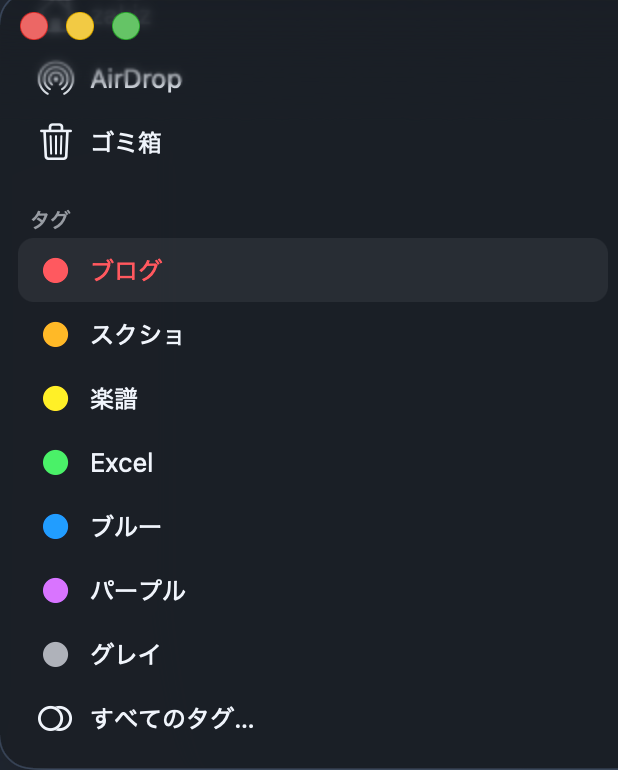
ファイルを右クリックして「タグ」で色や名前を付けると、保存場所がバラバラでも、サイドバーのタグをクリックするだけで一覧表示できます。たとえば「進行中」「請求書」「あとで読む」といったタグを作れば、プロジェクト単位・用途単位で横断的に管理できます。
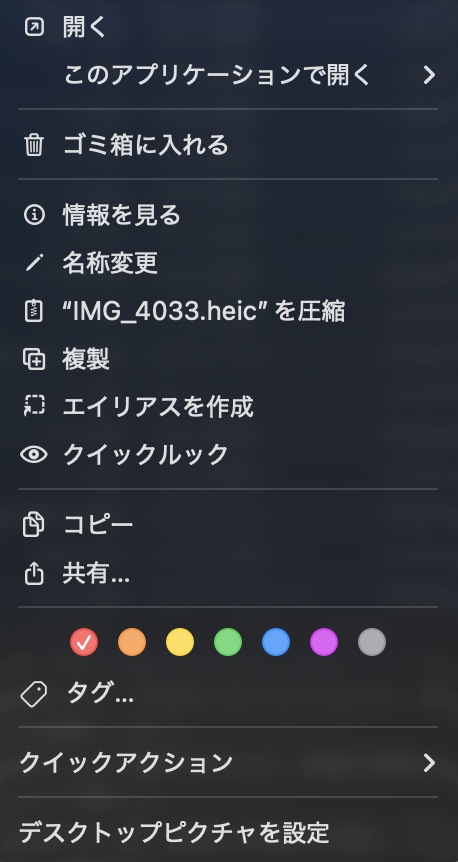
ファイルを右クリックするとこのようなメニューが表示されるので、分類に応じた色を選択しましょう。
1つのファイルに複数タグも付けられるので、「フォルダは1か所にしか入れられない」という制約から解放されます。
私は下の画像のように分類し、各ファイルを色付けしています。
ファイルは“しまう”のではなく、“ラベルを貼る”時代です。
2. スマートフォルダで「自動の棚」を作る
Dock(画面下にアプリのアイコンが並んでいるところ)のFinderを右クリックし、「新規スマートフォルダ」を選択します。検索条件(種類=PDF、更新日=過去7日など)を設定して保存すると、条件に合うファイルが自動で集まる“仮想フォルダ”ができます。絞り込む条件の数も自由に設定できるところが嬉しいです。
「最近触ったPDF」「今月作ったスクリーンショット」などを作っておくと、探す手間が消えます。
私自身、「過去3日に更新したファイル」のスマートフォルダを常にサイドバーに置いていて、作業の再開がワンクリックになりました。
手で整理するのをやめて、Macに勝手に整理させましょう。
3. サイドバーとパスバーを整える
Finderの設定の「サイドバー」で、使わない項目を消し、よく使うフォルダをドラッグして追加します。さらに「表示」メニューから パスバー と ステータスバー を表示しておくと、今いる階層と容量が常に見えて迷子になりません。
画面に出ていない情報を、頭で覚えようとしないこと。
私はサイドバーを「よく使う5フォルダ+タグ」だけに絞っています(デスクトップ、ダウンロード、iCloud、Google Drive、ゴミ箱)。表示を減らすほど、目的のものに一瞬でたどり着けます。
4. 検索演算子とクイックルックで「開かずに確認」
⌘+F で検索を始め、種類や日付で絞り込めば、名前うろ覚えでも目当てのファイルにたどり着けます。そして見つけたファイルは、開かずに スペースキー を押すだけで中身をプレビュー(クイックルック)できます。
スペースキーでプレビューができることを知ったときは驚きました笑
PDFも画像も動画も、アプリを起動せず一瞬で中身を確認できるので、「開いて違った、閉じる」の往復がなくなります。さらに検索バーでは、ファイル名だけでなく書類の“中身の文字”まで検索対象になります。「あの単語が入った資料」という記憶からでも引き当てられるので、名前を思い出せないときの最後の砦になります。
私はスペースキーでの確認が完全にクセになり、もうダブルクリックで開くことのほうが少なくなりました。
“開いて確かめる”をやめるだけで、体感速度は倍になります。
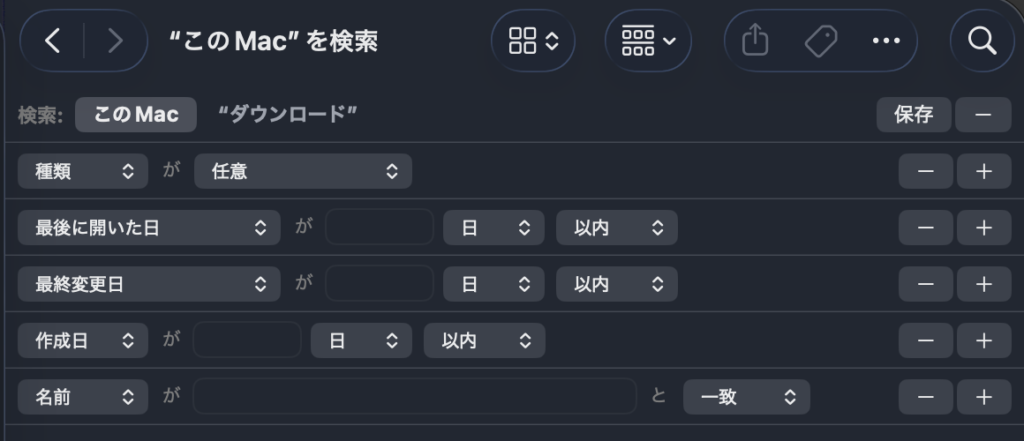
こんな感じで条件を選択して検索できます。
Finder活用の注意点
便利なFinder術ですが、いくつか気をつけたい点もあります。
- タグの付けすぎは逆効果:色タグは5〜6個までに絞らないと、結局「どのタグだっけ」と探すことになります。
- スマートフォルダは“本体”ではない:あくまで検索結果の表示なので、ここでファイルを削除すると元ファイルが消えます。整理用と割り切りましょう。
- クラウド同期との相性:iCloudやGoogleドライブ上のファイルはタグ情報が同期されない場合があります。重要なタグはローカルで管理するのが無難です。
ネット上でも「結局フォルダ整理が一番」という声はありますが、人間の手で完璧にフォルダ分けし続けるのは現実的ではありません。タグ+検索の合わせ技のほうが、長く続けられるというのが正直な実感です。
効率オタクの「最初にやるべき初期設定」3つ
最後に、約束していた「まずこれだけやればいい」設定を紹介します。全部を一度にやろうとすると挫折するので、この3つからで十分です。
- 新規ウインドウを「ホームフォルダ」にする:Finder設定の「一般」で、新しいウインドウで開くフォルダをデスクトップやダウンロードではなくホームに変更。毎回の起点が安定し、迷子になりません。
- 表示形式を「カラム表示」に固定する:
⌘+3のカラム表示は、階層を横にたどれて現在地が一目瞭然。リスト表示より圧倒的に速く目的地に着けます。
(⌘+1、⌘+2、⌘+4でも表示形式の変更ができます。私の好みはカラム表示ですが、好みで設定を変えてみてください。) - 「フォルダを常に先頭に表示」をオンにする:設定の「詳細」で有効化すると、ファイルとフォルダが混ざらず、視線の迷いが減ります。
設定は“一度きりの投資”。5分の設定が、毎日の数分を取り戻します。
まとめ:探さないMacはこんなにラクになるFinder術
Finderは、タグ・スマートフォルダ・サイドバー整理・検索+クイックルック・一括リネームを押さえるだけで、「ファイルを探す時間」をほぼゼロにできます。まずは タグを3色 決めて、スペースキーでのプレビュー を習慣にする。この2つから始めれば、今日から効果を実感できるはずです。
道具を整えるだけで、1日の作業のストレスは驚くほど減ります。ぜひ今日、あなたのFinderを“探さない仕様”にアップデートしてみてください。