
「MacBookの画面、いつも散らかってませんか?」
複数のプロジェクトを同時に抱えていると、デスクトップはあっという間にウィンドウだらけ。調べ物しながら資料を作り、Slackの通知も気になる……。気づけば「あのウィンドウどこいった?」と探し回ることに。そのたびに集中が途切れて、作業ペースがガタ落ちしてしまいます。
「いや、Mission Controlがあるでしょ」と思ったあなた、正直なところ、使いこなせてますか?
本記事ではStage Managerを用いたデスクトップの整理方法をまとめ、最後にはおすすめの使い方も紹介しています。ぜひ最後までご覧ください。
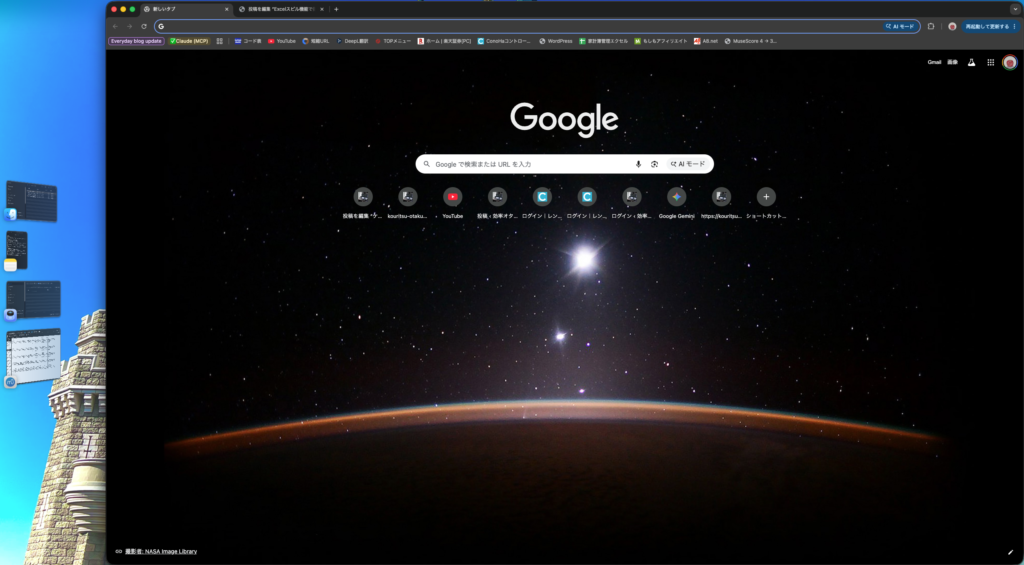
解決策はStage Manager(ステージマネージャ)一択
macOS Ventura以降に搭載されたStage Managerは、このウィンドウ散乱問題を根本から解決します。
Stage Managerの仕組みはシンプルです。
- 今使っているウィンドウは画面中央(ステージ)に大きく表示
- 使っていないウィンドウは画面左端(サイドバー)にサムネイル表示で待機
- サイドバーのサムネイルをクリックするだけで、グループごとステージが切り替わる
「ウィンドウグループ」が Stage Manager の最大の武器です。
たとえばこんなグループが作れます。
- 「資料作成グループ」 → Pages + Safari + メモ
- 「Slackチェックグループ」 → Slack + メール
- 「動画編集グループ」 → Final Cut Pro + Finder + Photos
一つのサムネイルをクリックするだけで、関連するウィンドウが一気に画面に広がります。ウィンドウを探す時間がゼロになります。
具体的な使い方:5ステップで今日から始められる
ステップ1:Stage Managerをオンにする
「コントロールセンター」→「Stage Manager」のアイコンをクリックするだけ。または「システム設定」→「デスクトップとDock」→「Stage Manager」をオンにしてもOKです。
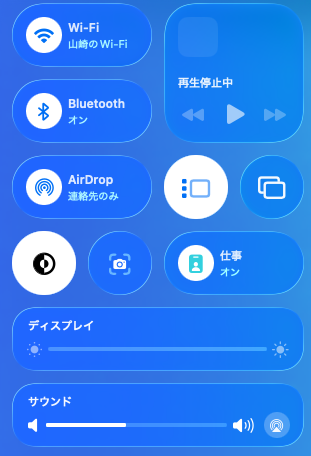
(AirDropの隣にあるのがStage Managerです)
ステップ2:まず1つのウィンドウを「ステージ」に置く
Stage Managerをオンにすると、現在開いているウィンドウが画面中央に移動します。その状態でサイドバーのサムネイルをクリックすると切り替えられます。
ステップ3:ウィンドウをグループ化する
ウィンドウをグループに追加する方法は2つ。
- Dockのアプリアイコンを現在のステージ(画面中央)にドラッグ&ドロップ
- サイドバーのサムネイルをステージの中央エリアにドラッグ
たとえば「SafariとメモをいっしょにしたいときはSafariをメモのウィンドウにドロップ」するだけ。次回からこの2つがセットで表示されます。
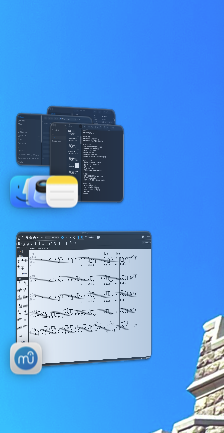
ステップ4:「最近使ったアプリ」をサイドバーに表示する設定にする
「システム設定」→「デスクトップとDock」→「最近使ったアプリをステージマネージャに表示」をオンにすると、よく使うグループがサイドバーに常駐します。これで切り替えの手間が格段に減ります。
ステップ5:デスクトップをクリックして「一時退避」
ステージ外のデスクトップをクリックするとすべてのウィンドウがサイドバーに引っ込み、デスクトップだけが表示されます。「ちょっと気分転換したい」「デスクトップのファイルを確認したい」というときに便利です。
私自身も最初はMission Controlで管理していたのですが、Stage Managerに切り替えてから「ウィンドウ探し」の時間がほぼなくなりました。特にコンサル業務では「提案資料グループ」「議事録グループ」「調査グループ」の3つを使い分けるようにしてから、集中力が目に見えて上がったと実感しています。
デメリット:こんな声もあります
Stage Managerを使い始めると便利さを実感できますが、ネット上にはこんな声もあります。
「使いにくい・慣れるまで時間がかかる」
Mission Controlからの切り替え直後は操作感の違いに戸惑う人が多いです。特に、ウィンドウをステージに「ドロップ」するタイミングが難しく感じる人もいます。最初の1〜2日は慣れに時間がかかると思っておくのが正解です。
「サイドバーのサムネイルが小さくて見づらい」
特に13インチのMacBookだとサイドバーのサムネイルが小さく感じることがあります。解像度を上げると多少改善しますが、根本的な解決には至らないという声もあります。
「ウィンドウが多いと逆に混乱する」
同時に8個以上のグループを使うと、逆にサイドバーが混雑してわかりにくくなるという意見があります。3〜5グループで運用するのが現実的です。
おすすめの使い方
私個人がお勧めする使い方は、
Mission ControlとStage managerを併用して使う方法です。
Stage Managerをオンにして左側に表示されているサムネイルは、そのデスクトップだけで保持されます。
つまり、デスクトップを移動すると、そのデスクトップで別のアプリがサムネイル表示されるということです。
この方法を利用すれば1つのデスクトップに表示されるサムネイルが溢れることはなく、デスクトップ毎に用途を分けて使用することができます。
私はブログ作成用、ネットサーフィン用、AIを使う用、連絡用のデスクトップを常備しており、適宜デスクトップを追加して作業の効率を高めています。
まとめ:ウィンドウ管理に悩んでいるなら、今すぐStage Managerを試してください
今日の内容をまとめます。
- ウィンドウの散乱は「整理する仕組みが直感的でない」ことが原因
- Stage Managerで「作業ごとのグループ」を作ることで、切り替えが一瞬になる
- グループ化は「ドラッグ&ドロップ」だけでできる
- 慣れるまでに1〜2日かかるが、それ以降の快適さは段違い
「ウィンドウを探す」のは、作業ではなく「ロス」です。 Stage Managerを使えばそのロスがほぼなくなります。macOS Ventura以降をお使いであれば、今日の設定で試せます。まず1週間、Stage Managerと付き合ってみてください。きっと以前の画面には戻れなくなるはずです。