MacBookを使っているのに、マウスが手放せない。そんな状態になっていませんか?
外出先でPC作業をするときはマウスを使っていないのですが、トラックパッドの隠れた神機能を使うようになってから、作業効率が3倍ほど向上した実感があります。
私自身、SE時代にこれらを知ったとき、正直「なんで今まで使っていなかったんだ」と後悔しました。今回は、知っているだけで仕事スピードが格段に上がる小技を5つ厳選してご紹介します。
MacBookのトラックパッドが「最強の入力デバイス」である理由
Windowsと比較されることも多いMacBookのトラックパッドですが、実は「複数の指を使った操作」に特化した設計がされており、覚えれば覚えるほど手放せなくなります。多くの人が使っているのは「クリック」と「スクロール」の2つだけ。でも、それはトラックパッドの実力の3割にも満たないんです。
今回ご紹介する5つの小技を使えば、ウィンドウ操作・調べ物・コピペなど、あらゆる場面での動作が劇的に速くなります。設定もほとんど不要なので、この記事を読み終わったらすぐに試せます。
①3本指ドラッグ|文字列を選択
まず最初に紹介したいのが「3本指ドラッグ」です。これ、めちゃくちゃ便利です(笑)
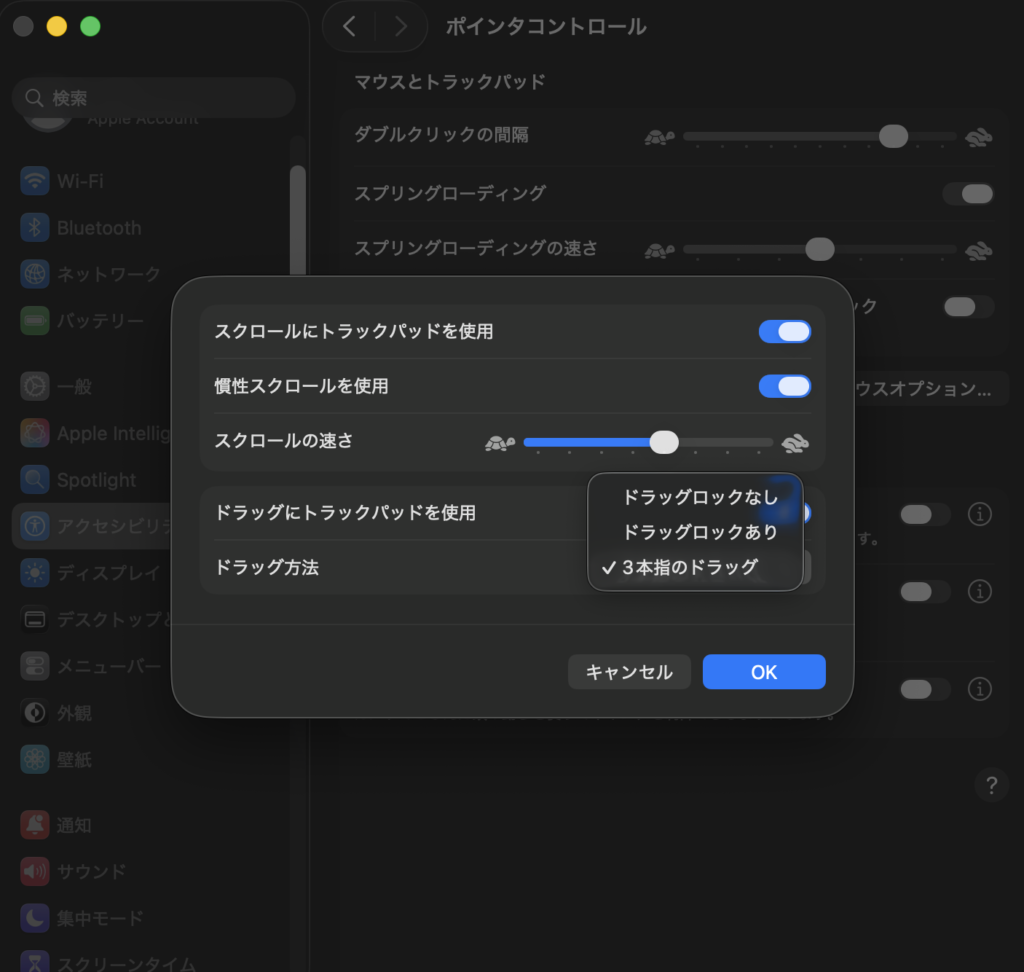
機能としては、文章の上で3本指でドラッグすると、文字列を選択することができます。この機能を使うことで、shiftキーを押しながら矢印キーで選択していた文字列を、1秒で選択することができるようになります。特にコピペをしたい時に便利です。
設定方法:
「システム設定」→「アクセシビリティ」→「ポインタコントロール」→「トラックパッドオプション」→「3本指でドラッグ」をオン
私自身もこれを覚えてから、シンプルに作業効率が上がりました。メールの作成、ブログの執筆、文書作成など、文字を扱う作業全てにおいて役立つ場面が出てくるはずです。
②3本指タップ|その場で辞書引き・リンク先プレビュー
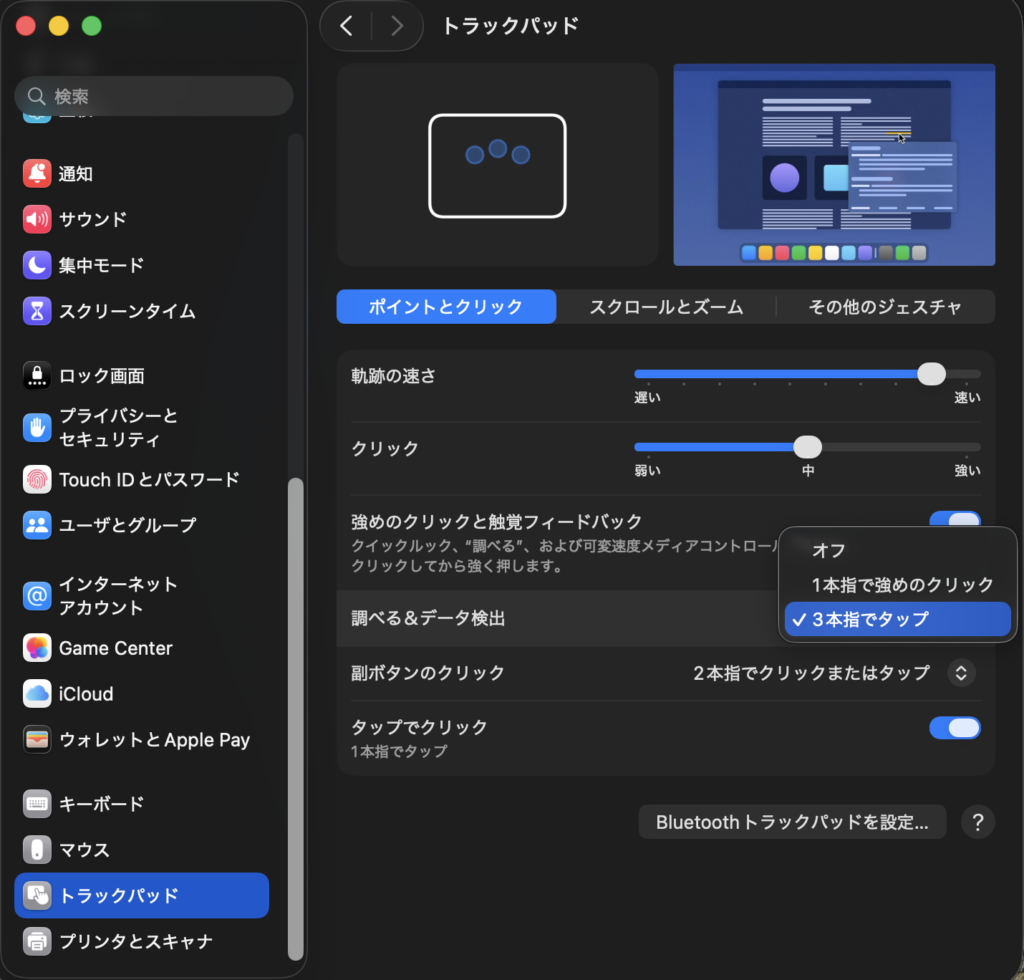
気になる単語をその場で調べたいとき、ブラウザで新しいタブを開いて検索していませんか?3本指で単語をタップするだけで、その場で辞書や定義が表示されます。
使い方:テキスト上で調べたい単語に3本指を重ねてタップするだけ。英単語なら英和辞典、日本語なら大辞林が即座に表示されます。(設定を変えると1本指で強めのクリックでも同じ操作ができるようになります)
さらに、リンクにカーソルを合わせて3本指タップすると、そのリンク先の内容を別タブを開かずにプレビューできます。資料収集のときにタブが溢れる。という問題が解消されます。「調べる動作」をゼロに近づけることが、集中力を維持するコツです。
③4本指スワイプ|デスクトップ切り替えを瞬時に
MacBookでは複数のデスクトップ(Space)を作成し、用途ごとに作業空間を分けることができます。「仕事用」「ブラウザ用」「Zoom用」といった使い分けが可能です。
4本指で左右にスワイプすると、デスクトップ間を瞬時に切り替えられます。この操作を覚えると、「あのウィンドウどこいった?」という無駄な探し時間がなくなります。
私自身の使い方:デスクトップ1に資料・デスクトップ2に作業ファイル・デスクトップ3にSlackとメールを配置。スワイプするだけでウィンドウを切り替えることができるので、、ウィンドウ切り替え時のストレスが激減しました。
④2本指でタップ|右クリック
この記事を見ている効率ガチ勢の皆さんはもちろん設定していると思いますが、友達にこの機能を知らない人がいたので一応共有しておきます。
機能としてはもちろん右クリックができます(笑)
しかしこれだけで終わらないのが効率オタクの役目です。
実は右クリックをする方法は他にもあります。
画像の通り、トラックパッドの隅をタップする方法です。
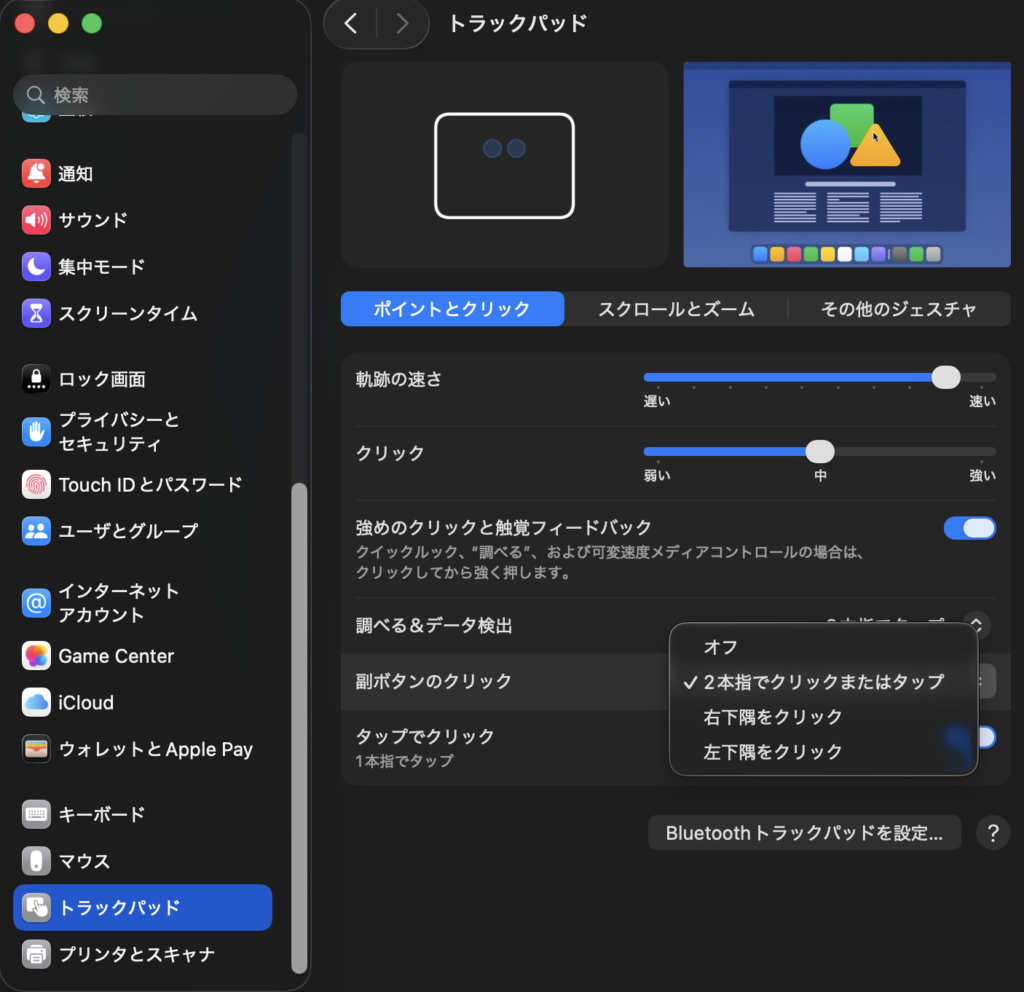
私もこの方法を試してみたのですが、効率が上がるかと言われれば、そこまで効果は感じられませんでした‥(笑)
ですが、これは好みの問題なので、皆さんも好きな方法で試してみてください。
⑤2本指スマートズーム|ダブルタップで最適な拡大率に
この機能、意外と便利です。
Webページや書類を見ているとき、文字が小さくて読みにくいと感じたことはありませんか?2本指でダブルタップすると、コンテンツが読みやすいサイズに自動でズームインし、もう一度タップすると元のサイズに戻ります。
ピンチイン・ピンチアウトで細かくズームするよりも、スマートズームの方が素早く目的のサイズに合わせてくれます。特にPDFや縦長のWebページを確認するときに重宝します。
設定でさらに使いやすくするポイント
「システム設定」→「トラックパッド」を開くと、スクロールの速度・クリックの強さ・ジェスチャーのオン/オフが確認できます。特に「トラッキングスピード」は最大にすることをおすすめします。カーソルの移動量が増えて、トラックパッドの端まで指を動かす回数が激減します。私自身はトラッキングスピードを最大にしてから、操作のテンポが一気に上がりました。
デメリット:慣れるまでに少し時間がかかる
正直に言うと、3本指ドラッグや4本指スワイプは、最初の1〜2日は「あれ、どの指だっけ?」となることがあります。ネット上でも「誤操作が増える」「意図しないジェスチャーが発動する」という声があるのは確かです。ただ、これは慣れの問題がほとんどです。意識的に使う期間を1週間続けると、自然と体が覚えます。最初は「3本指ドラッグだけ」など1つに絞って試すと挫折しにくいです。
まとめ:トラックパッドの「奥の手」を使い切ろう
- 3本指ドラッグ:文字列の選択
- 3本指タップ:その場で辞書引き・リンクプレビュー
- 4本指スワイプ:デスクトップを瞬時に切り替え
- 2本指タップ:右クリック
- 2本指スマートズーム:ダブルタップで自動的に最適な拡大率に
どれも今すぐ試せます(3本指ドラッグのみ設定が必要)。まずは「3本指タップ」か「4本指スワイプ」から始めてみてください。1週間後には、きっと手放せなくなっているはずです。