
「あとでやろう」と思ったことが、気づいたら翌日になっている。iPhoneのメモに書いたはずのタスクが、Macで作業しているときには見返せない。頭の中に付箋がどんどん増えていくのに、どこにも貼り切れていない感じ、ありませんか?
私自身、iPhoneのメモ、Macの付箋、紙の手帳と、思いついた場所ごとにタスクをバラまいていた時期がありました。ちゃんと書いてはいるんです。なのに、肝心なときに「あれ、どこに書いたっけ」が始まる。書く場所が多いほど、探す時間まで増えていく。これ、けっこう本末転倒でした。
書く場所が多いほど、タスクは減るどころか行方不明になります。
実は、Apple純正の「リマインダー」と「カレンダー」を役割で分けて、iCloud(アイクラウド:Appleのクラウド保存サービス)でMacとiPhoneをつないでおくだけで、この「どこに書いたっけ」はかなり消えます。この記事は「タスク管理・予定管理」を、Mac・iPhoneの道具でどう仕組みにするか、という話です。最後に、私が一番効いた「今日やることだけを勝手に集めてくれる使い方」も紹介しますね。
道具の話に入る前に、そもそもの土台になる考え方は別記事にまとめてあります。まだの方はタスク管理が続かない人へ|やることを一元化して予定に落とす基本のやり方を先に読むと、今日の話がすっと入ってきますよ。
リマインダーは「タスク」、カレンダーは「予定」。役割で分けるのが最短
純正アプリでつまずく人の多くは、リマインダーとカレンダーのどちらに何を書くかで毎回迷っています。ここを先に決めてしまえば、迷いはほぼ消えます。基準はシンプルで、時間が固定されているかどうか、それだけです。
- リマインダー=時間が決まっていない「やること」。例:〇〇さんに返信する、資料の下書きを作る
- カレンダー=時間が決まっている「予定」。例:14時から会議、金曜の歯医者
「いつやってもいいこと」はリマインダー、「その時間しかできないこと」はカレンダー。この一行だけ覚えておけば、もう仕分けで手が止まりません。
ありがちな失敗が、本当は「予定」なのにリマインダーへ放り込んでしまうパターンです。時間が決まっているのにリマインダー側にあると、その時間に通知が鳴らず、気づいたら過ぎている。逆に、締め切りのない「いつかやりたいこと」をカレンダーの特定日に押し込むと、その日が来るたびに未消化のまま雪だるま式に転がっていきます。最初のうちは、この振り分けだけ意識すれば十分です。
そしてここに効いてくるのがiCloudです。iPhoneで思いついてサッと入れたタスクが、Macを開いた瞬間そこにある。Macで整理した予定が、外出先のiPhoneにもう並んでいる。設定は、iPhoneなら「設定→自分の名前→iCloud」でリマインダーとカレンダーをオンにするだけ。Mac側も同じApple IDでサインインしていれば、あとは勝手に揃います。片方で消したタスクがもう片方に残る、という気持ち悪さから解放されるだけでも、乗り換える価値があります。
3ステップで「頭の外」に出して、今日やることだけを見る
使い分けが決まったら、あとは流し込むだけです。難しい設定はいりません。私が毎日やっているのは、次の3ステップだけです。
STEP1:思いついた瞬間、リマインダーに全部ぶちこむ
まずは仕分けを気にせず、やることを片っ端からリマインダーに入れます。会議中に頼まれごとを思い出したら、その場で。歩いているときは、Siriに「明日の朝9時に〇〇をリマインドして」と話しかければ手も止まりません。iPhoneの共有ボタンから、見ているサイトやメールをそのままリマインダーに送ることもできます。大事なのは、頭の中に一秒でも長く置かないことです。
STEP2:日時が決まったら、カレンダーへ移す
リマインダーは「まだ時間が決まっていないこと」の待合室です。打ち合わせの日が確定した、締め切りが決まった。そのタイミングでカレンダーに移します。こうすると、カレンダーを見れば1日の動きが、リマインダーを見れば手が空いたときの作業が、きれいに分かれます。1日を「予定」と「すき間の作業」の二段構えで見られるようになるんです。
STEP3:スマートリストで「今日やること」だけを自動で集める
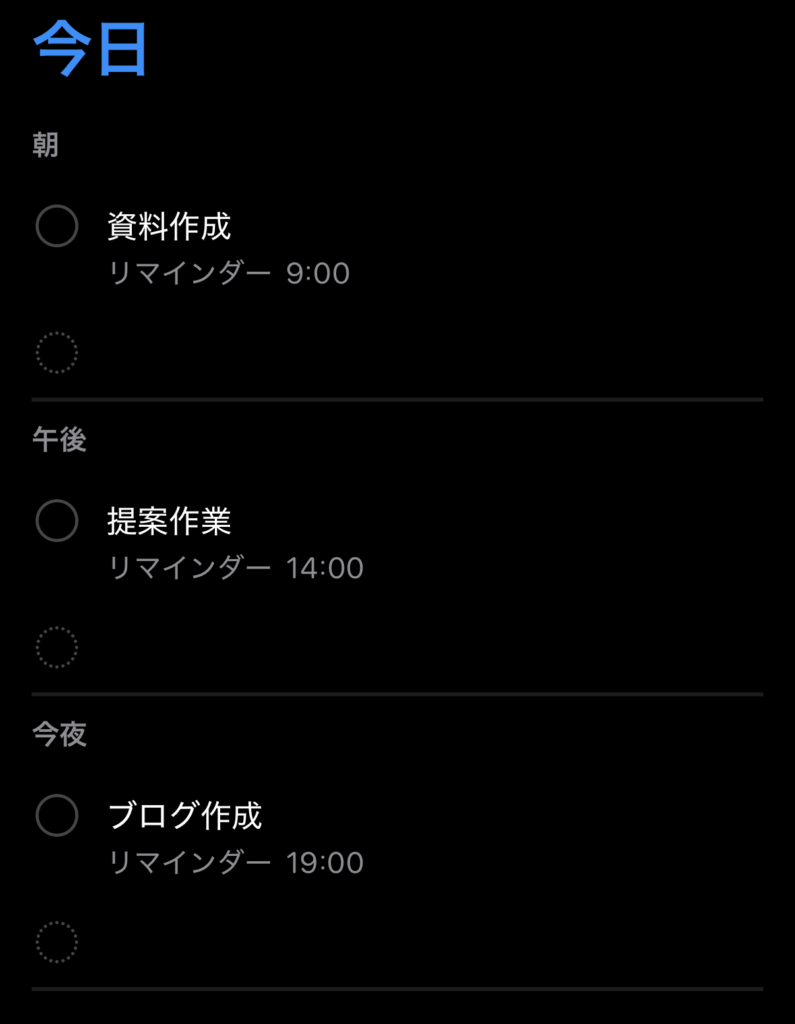
ここが一番のおすすめです。リマインダーには「スマートリスト」という、条件に合うタスクを自動で集めてくれる機能があります。「今日が期日」「仕事タグ付き」といった条件を決めておけば、あちこちのリストに散らばったタスクの中から、今日ぶんだけが1画面に集まります。タスクを入れるときに「#仕事」「#家」のようなタグを付けておくと、あとから場面ごとに切り出すのもラクになりますよ。
タスクは全部を一覧で眺めるものではなく、今日ぶんだけ切り出して見るものです。全部が見えると、それだけで脳がパンクしますからね。
私自身も、このスマートリストを作ってから、朝イチで開くアプリがひとつだけになりました。以前は3つ4つのアプリを行き来して、それだけで午前中の元気を少し削られていたんです。今は「今日」ビューをひらいて、上から片付けるだけ。同期しているので、Macで半分片付けて、残りを移動中のiPhoneで消す、なんてこともできます。
共有リストを使えば、家族やチームの「言った言わない」も減る
もうひとつ、Apple純正ならではの便利さが「共有」です。リマインダーのリストは、家族や同僚と丸ごと共有できます。買い物リストを家族と共有しておけば、誰かが牛乳を買った瞬間にチェックが付き、二重買いが消える。仕事なら、チームの「今週やること」を1枚のリストにして、終わったものからお互いにチェックしていく。
これ、地味なようで効きます。頭の中の「あれ、あの件どうなった?」を、リストのチェック状態がそのまま答えてくれるので、確認の連絡そのものが減るんです。タスクを共有した瞬間、確認のための会話がまるごと1往復ぶん消えます。
正直に言うと、純正リマインダーにも弱点はあります
ここまで持ち上げておいてなんですが、純正リマインダーが万能かというと、そうでもありません。ネット上でも「凝ったプロジェクト管理には物足りない」「繰り返しの細かい設定がしづらい」という声は見かけます。Todoistのような専門アプリに比べると、確かに機能はあっさりしています。
もうひとつ、通知が一度流れると埋もれやすいのも弱点です。ここはロック画面のウィジェットに「今日」リストを置いたり、大事なタスクにフラグを立てたりすれば、かなりカバーできます。
多機能なアプリに乗り換える前に、まず「純正+同期」で足りるか試すほうが、たいてい長続きします。アプリ探しに時間を溶かすのが、一番もったいない使い方です。
まとめ
「どこに書いたっけ」が始まっていたのは、意志の問題ではなく、書く場所が散らばっていたからでした。やることはリマインダーに一元化し、日時が決まったらカレンダーへ。iCloudでMacとiPhoneをつなげば、どっちで思いついても、どっちで片付けてもいい。そして今日やることは、スマートリストが勝手に集めてくれる。これだけで、頭の中の付箋は驚くほど静かになります。
まずは今日、思いついたタスクをひとつ、声でリマインダーに入れてみてください。その一個を頭の外に出した感覚が、次の一歩になります。