「また通知が鳴った」「ちょっと見るだけのつもりが、気づいたら10分もSNSをスクロールしていた」。仕事や勉強の最中に、こんな経験を繰り返していませんか?iPhoneの通知は本当に便利ですが、その一方で、私たちの集中を細切れに壊していく最大の敵でもあります。
人が一度集中を切らすと、元の集中状態に戻るまでには数分から十数分かかると言われています。つまり、1時間に何度も通知へ反応しているだけで、あなたの「深く考える時間」はほとんど残っていない計算になります。通知に反応するたび、あなたの集中はゼロからやり直しになっているのです。
でも安心してください。iPhoneには通知を「あとでまとめて受け取る」「必要な時だけ止める」ための機能が、実は標準で用意されています。しかも設定は基本的に一度きり。あとは自動で動いてくれます。この記事では、通知に振り回されない仕組みの作り方を、最後に私が一番効果を感じた設定まで含めて、順番に紹介していきます。
iPhoneの通知を減らす二大機能|「通知の要約」と「集中モード」
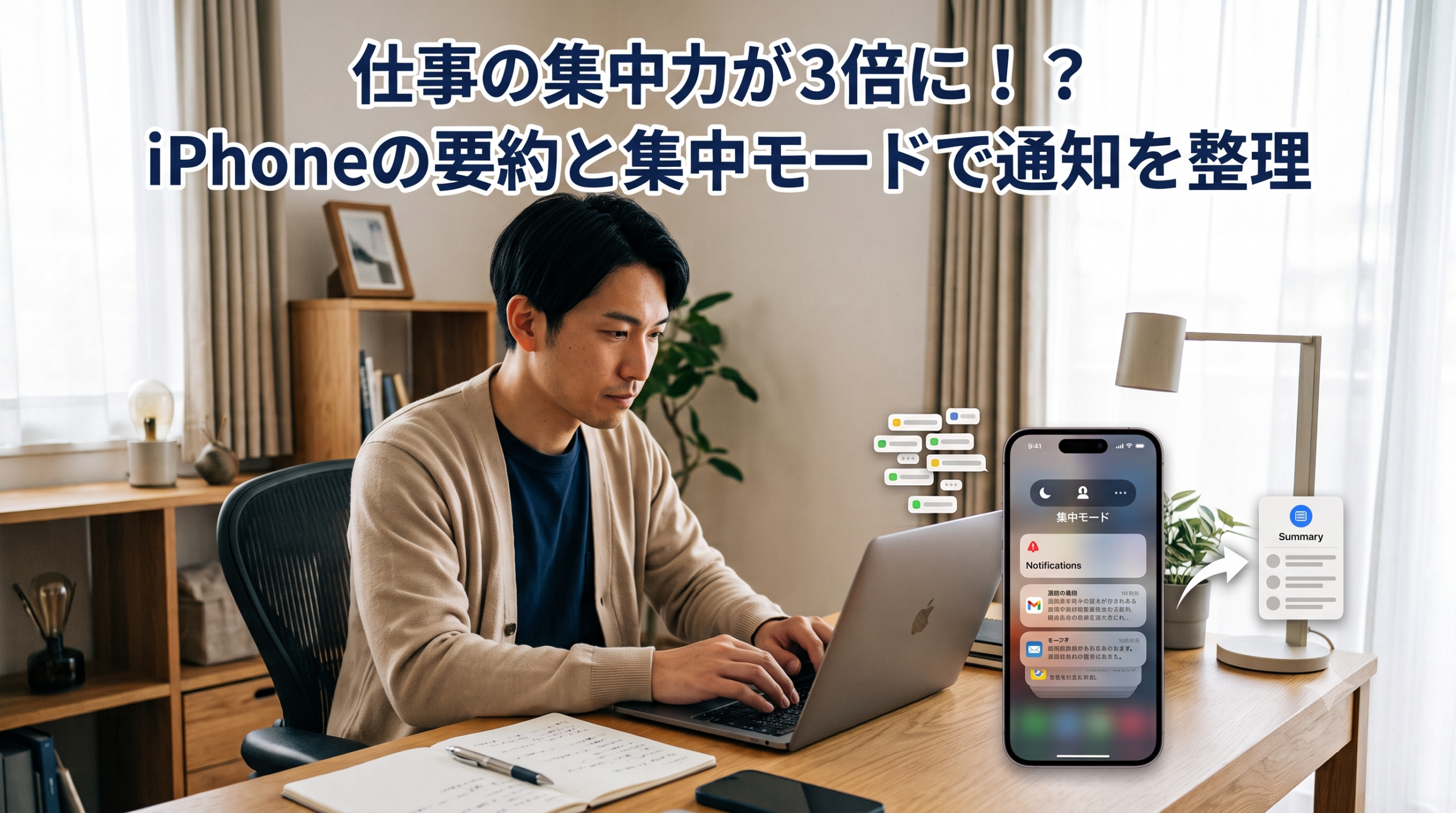
通知対策の主役は、「スケジュールされた通知の要約」と「集中モード」の2つです。この2つは役割がきれいに分かれているので、片方だけでなく、両方を組み合わせて使うのが一番効きます。
まず「スケジュールされた通知の要約」は、急ぎではないアプリの通知を、あなたが指定した時刻にまとめて届けてくれる機能です。たとえばニュース、SNS、ショッピング、ゲームなどをここに登録しておくと、1日中バラバラに鳴り続けていた通知が、朝と夕方の2回にまとまって届くようになります。届くたびに手を止めていた作業が、決まった時間にまとめてチェックするスタイルへ変わります。
もう一方の「集中モード」は、仕事中・睡眠中・運転中など「今は邪魔されたくない」時間帯だけ通知を止める機能です。ポイントは、通知を許可する相手やアプリを自分で選べること。たとえば「家族と上司からの電話だけは通す。それ以外のSNSやニュースは黙らせる」といった、きめ細かいコントロールができます。通知は「全部消す」ものではなく、「受け取るタイミングを自分で決める」ものなんです。
この2つは、どちらか一方でも効果はありますが、真価を発揮するのは組み合わせたときです。日中は集中モードで通知そのものを止め、止まっていた通知は夕方の要約でまとめて確認する。この流れを作ると、日中は静かなのに、必要な情報はちゃんと後で受け取れるという、理想的な状態になります。
実際に設定してみよう|4ステップで通知を仕組み化する
ここからは、実際の設定手順を紹介します。どれも数分で終わるので、iPhoneを手に取りながら一緒に進めてみてください。
STEP1|通知の要約をオンにする
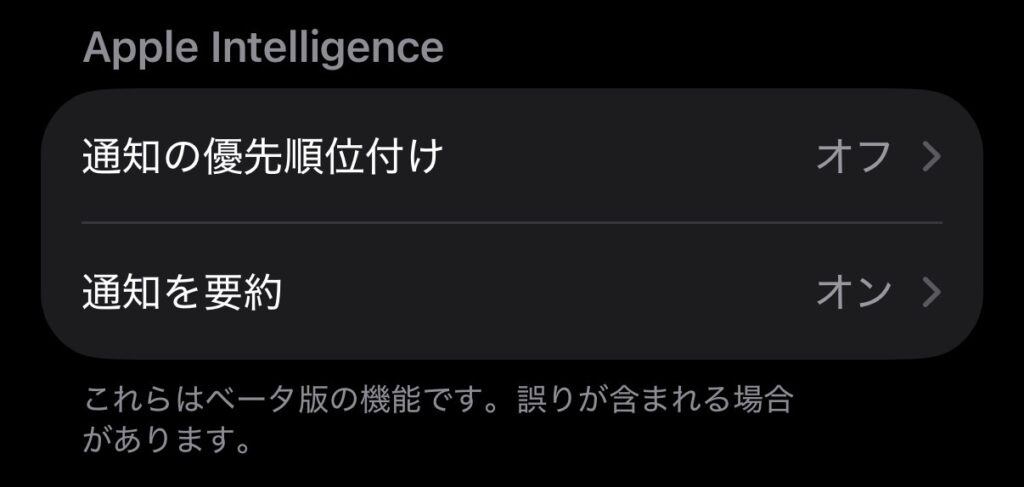
「設定」→「通知」→「スケジュールされた通知の要約」を開き、一番上のスイッチをオンにします。次に配信時刻を設定します。おすすめは朝8時と夕方18時など、生活のリズムに合わせた2回。最後に「Appを選択」で、要約に回したいアプリ(ニュース、SNS、ゲームなど、すぐ反応しなくていいもの)にチェックを入れれば完了です。
STEP2|仕事用の「集中モード」を作る
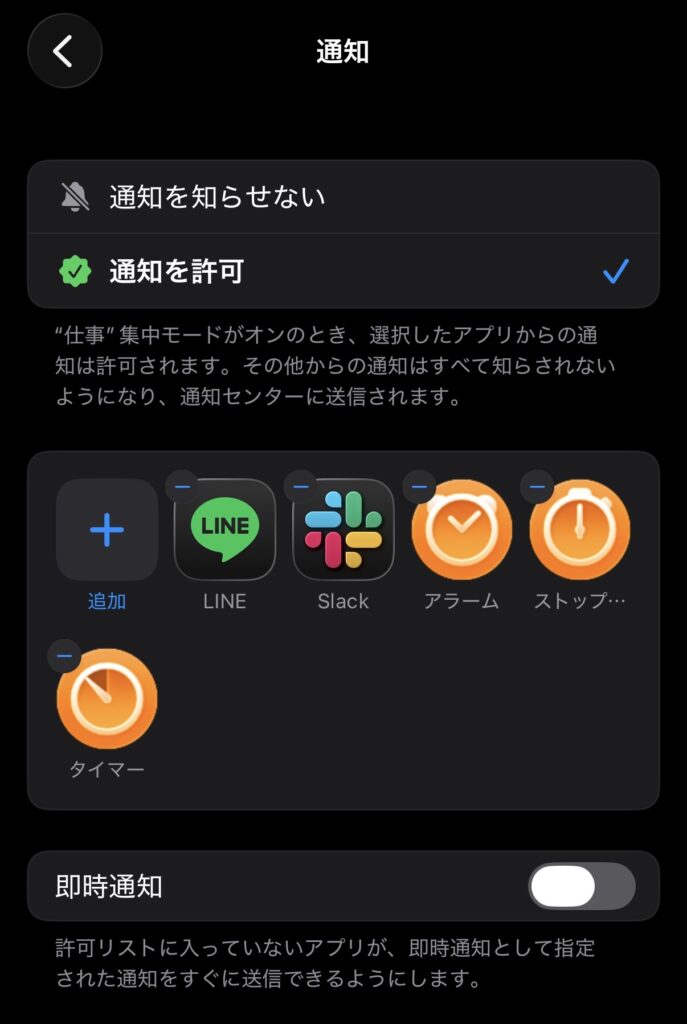
「設定」→「集中モード」を開き、右上の「+」から新しいモードを作成します。名前は「仕事」などわかりやすいものに。作成したら「通知を許可」で、この時間帯でも通知を受け取りたい連絡先とアプリだけを最小限に登録します。ここを絞れば絞るほど、集中モードの効果は高くなります。
私は仕事用のSlackとLINE、念の為タイマーなども通知を受け取るようにしています。
STEP3|自動でオンになるスケジュールを組む
作った集中モードに「スケジュールを追加」で、平日の9時〜18時など、自動でオンになる時間帯を指定します。これで毎日手動で切り替える手間がなくなり、決まった時間になれば勝手に通知が静かになります。iOS 26では、あなたの利用パターンを学習して集中モードのオン・オフを賢く調整する機能も強化されています。「あとで手動で切り替えよう」は、まず続きません。自動化して初めて、習慣になります。
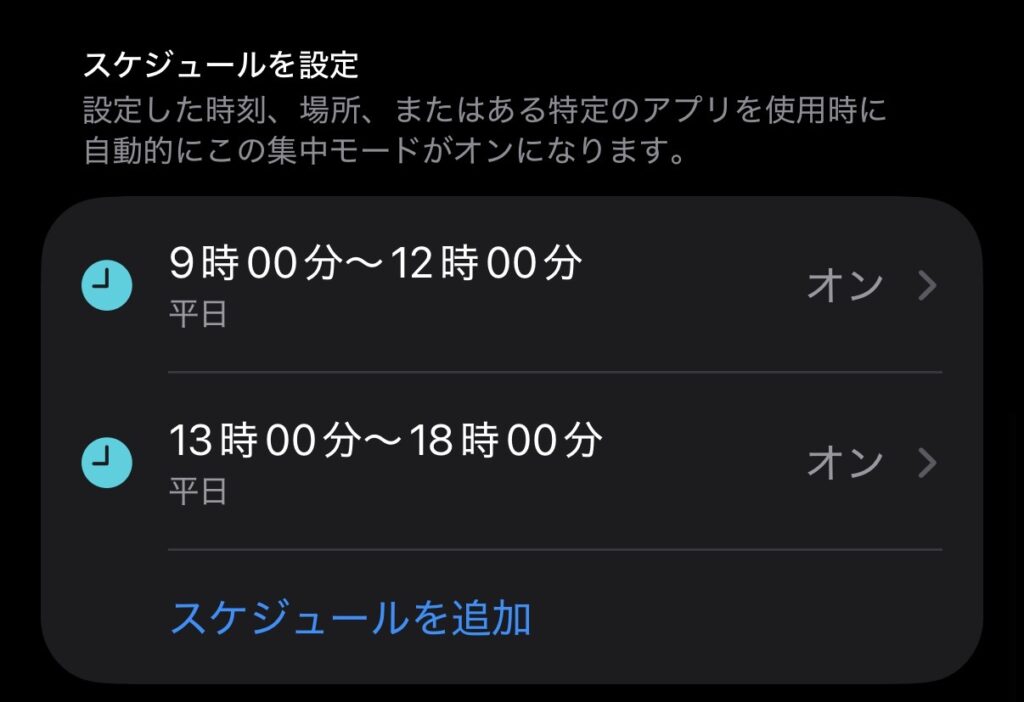
急な会議や、どうしても集中したい時は、画面右上から下にスワイプして開くコントロールセンターの「集中モード」ボタンから、その場でオン・オフを切り替えられます。スケジュールに任せつつ、必要な時だけ手動で足す。この使い分けができると、通知のコントロールは一気に自由になります。
使う前に知っておきたい注意点
とても便利な機能ですが、設定を欲張りすぎると逆に困ることもあります。ネット上でも「集中モードのせいで大事な電話に気づけなかった」「通知の要約に入れたら、確認したかった連絡が半日遅れて届いた」といった声は少なくありません。私自身電話に気づかなくて掛け直したが、留守電になるという手間を何度か経験したこともあります。
対策はシンプルです。要約に回すアプリは「急ぎではないもの」だけに限定し、銀行・決済アプリ、仕事の連絡ツール、家族などの重要な連絡先は、必ず即時通知のまま残しておきましょう。集中モードでも、これらは「通知を許可」に入れておくと安心です。止めるべきは雑音だけ。あなたの命綱になる通知まで黙らせてはいけません。
もう一歩効かせたい人への合わせ技
基本設定に慣れてきたら、次の3つも試してみてください。どれも数十秒で設定でき、通知の雑音をさらに減らせます。
- 使っていないアプリの通知は思い切って全部オフにする(設定→通知→アプリごと)
- バッジ(アプリの赤い数字)だけオフにして、視界のノイズを減らす
- 集中モードごとに専用のホーム画面を割り当て、仕事中はSNSアプリを目に入れない
通知は、減らせば減らすほど、あなたの一日は静かで濃いものになります。
関連記事
まとめ|通知は「気合い」ではなく「仕組み」で減らす
通知は、気合いや我慢でどうにかするものではありません。iPhoneの標準機能を使って「仕組み」として減らすのが、いちばん賢いやり方です。私自身も、通知の要約を朝夕2回にまとめて、平日の日中だけ集中モードが自動でオンになるようにしてから、午前中の集中がまるで途切れなくなりました。メールもSNSも「決まった時間に見る」と決めただけで、体感では仕事のスピードがひとつ上のギアに入った感覚があります。
まずは「通知の要約」をオンにするだけでも効果は十分に感じられるはずです。通知を制する人が、自分の時間を制します。ぜひ今日、設定から試してみてくださいね!