「お世話になっております、◯◯です」。このひと言を、この一日で何回打ったでしょうか。メールの冒頭、チャットの返信、申込フォームの住所欄。同じ言葉を、指が覚えているのに毎回打ち直している。入力そのものより、一度決めた言葉を使い回せていないことのほうが、地味に時間を奪っていきます。
単語登録、いわゆるユーザ辞書。名前は知っているし、たぶん一度は試したことがあると思います。でも「登録するのが面倒」「Macで登録してもiPhoneでは出てこない」で、いつのまにか使わなくなった人がとても多いんです。私も昔、意気込んで20個くらい登録して、読みを覚えられずに全部忘れた側の人間でした。
ところが、MacとiPhoneのユーザ辞書は、正しく設定すると片方で登録した言葉が、もう片方でもそのまま変換候補に出てくるようになります。ここがWindowsやAndroidと決定的に違うところで、Apple製品を両方使っている人だけが受け取れる時短です。最後に、登録した言葉が使うほど育っていく運用のコツまで紹介します。
文字入力を速くする考え方の全体像は、パソコンの文字入力を速くする方法にまとめています。この記事では、その中でもMacとiPhoneに絞って、二台の辞書を一つに束ねる「同期」を軸に話を進めます。
「ユーザ辞書」はMacとiPhoneで一つに束ねられる
まず、いちばん大事な事実から。MacとiPhoneのユーザ辞書は、iCloud経由で自動的に同期されます。Macで「よろ」と打って「よろしくお願いいたします。」が出るように登録すれば、同じ設定がiPhoneにも回ってきて、電車の中でも指1本で同じ文章が呼び出せるようになります。
この機能、Macでは「ユーザ辞書」、iPhoneでも「ユーザ辞書」、そして場所によっては「テキスト置換」と呼ばれることもあります。呼び名は違っても、中身は同じ一つの辞書だと思ってください。登録する場所は二台でも、育てる辞書は一つ。これが同期のいちばんおいしいところです。
「登録が面倒」という壁も、この同期でかなり低くなります。なぜなら、そのとき手が空いているほうのデバイスで登録すれば済むからです。デスクではMacで、外ではiPhoneで。思いついた瞬間に登録して、あとで両方で使える。同じ言葉を二回登録する必要はありません。面倒くささが半分になると、続けられる確率はぐっと上がります。
登録から同期の確認まで、順番にやってみる
ここからは実際の手順です。難しい設定はひとつもありません。順番にやれば、5分もあれば最初の一語が両方のデバイスで使えるようになります。
STEP1 Macでよく使う言葉を登録する
画面左上のアップルメニューから「システム設定」を開き、「キーボード」の中の「テキスト入力」にある「ユーザ辞書」を選びます。左下の「+」を押すと、「入力」と「変換」の欄が出てきます。「変換」に実際に出したい言葉(例:お世話になっております。効率オタクの田中です。)、「入力」に呼び出すための読み(例:おせ)を入れて、リターンで確定するだけです。
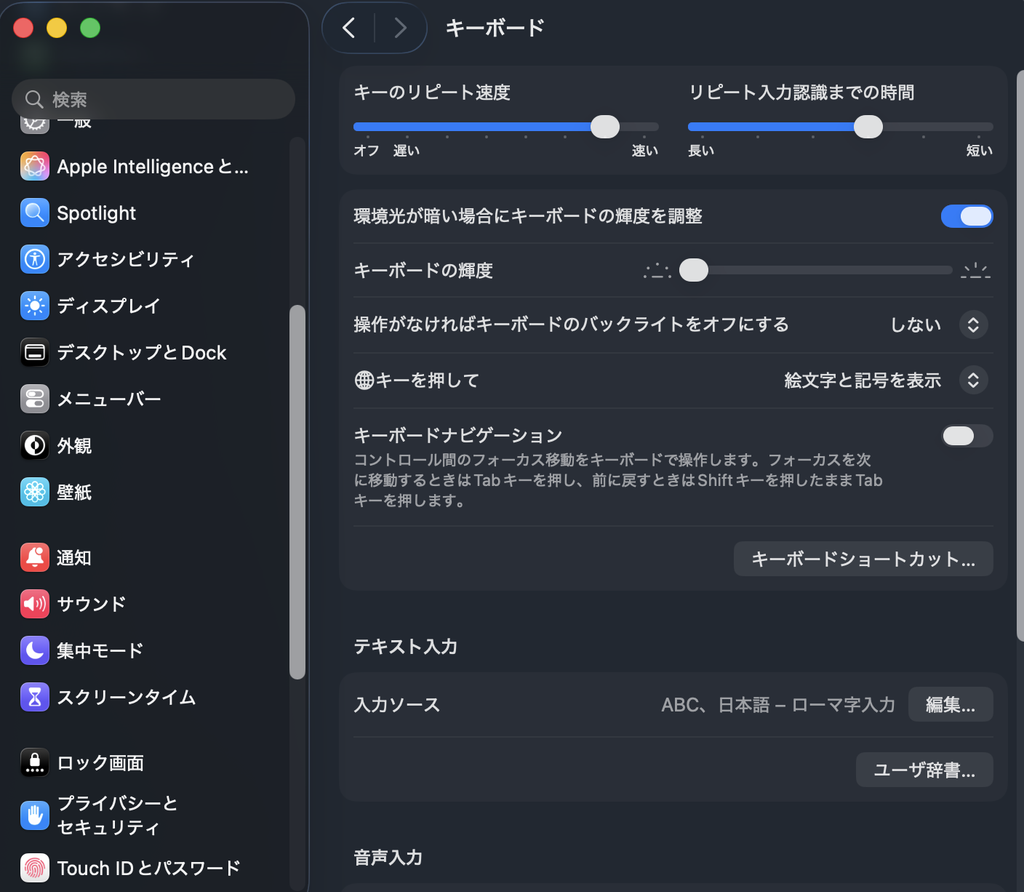
コツは、読みを2文字にして、普通の日本語とかぶらせないこと。「おは」を読みにすると「おはよう」を打っている途中で候補が暴発しますが、「@め」「;じゅうしょ」のように記号を頭につけると、日常の入力を一切邪魔しません。メールアドレス、自宅と会社の住所、よく送る定型のあいさつ。この3つを登録するだけで、毎日の入力はかなり静かになります。
STEP2 iPhoneでも同じ画面を開いてみる
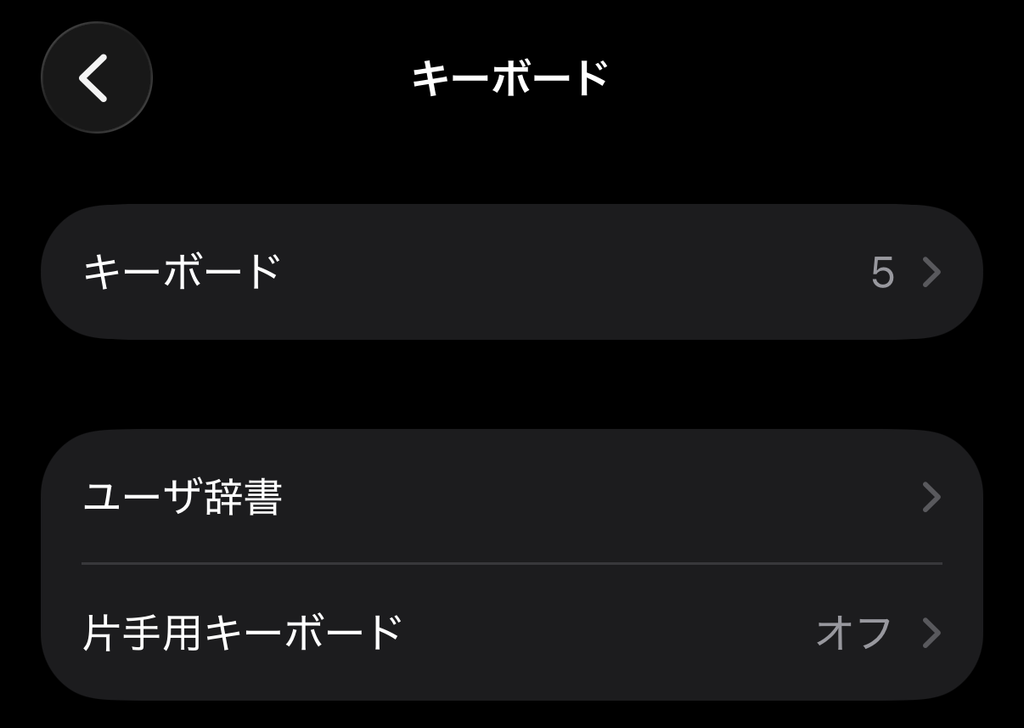
iPhoneは「設定」→「一般」→「キーボード」→「ユーザ辞書」から、同じく「+」で登録できます。「単語」に出したい言葉、「よみ」に呼び出す読みを入れるだけ。ここでひとつ確認してほしいのが、STEP1でMacに登録済みなら、この画面を開いた時点で、さっき登録した言葉がすでに並んでいるはずだということです。iPhone側で何も登録していないのに言葉が並んでいれば、それが同期できている証拠です。
STEP3 同期がうまくいかないときの確認
もし数分待ってもiPhoneに出てこないときは、あわてて登録し直す前に2つだけ見てください。ひとつは、MacとiPhoneの両方が同じApple ID(iCloud)でサインインしているか。もうひとつは、両方でiCloud Driveがオンになっているか。ユーザ辞書はiCloud Driveの経路で同期されるので、ここがオフだと言葉が渡りません。同期は「登録した瞬間」ではなく「少し待つと届く」もの。この性格を知っておくだけで、無駄に何度も登録し直さずに済みます。
STEP4 辞書に入れない言葉はクリップボードで渡す
辞書に登録するほどではないけれど、一回だけMacからiPhoneに文章を渡したい。そんなときはユニバーサルクリップボードが便利です。Macでコピーした文章を、iPhoneでそのまま貼り付けられます。同じApple IDで、両方のBluetoothとWi-Fiがオン、Handoffが有効になっていれば、特別な操作はいりません。ふだんのコピー&ペーストがそのまま二台をまたぐだけです。「毎日使う言葉は辞書に、今だけ使う言葉はクリップボードに」と分けると、辞書が無駄に太らずに済みます。
使う前に知っておきたい、つまずきポイント
便利な同期ですが、ネット上の声を見ていると、いくつかつまずきやすい点があります。あとでがっかりしないように、正直に書いておきます。
ひとつは、さっきも触れた同期のタイムラグ。登録してすぐ別のデバイスで使おうとすると「あれ、出てこない」となりがちです。数十秒から数分は見ておくと安心です。もうひとつは、読みのかぶり。短い読みや、よく使うひらがなをそのまま読みにすると、普通の文章を打っているときに候補として割り込んできて、かえってストレスになります。これは記号始まりの読みにするだけで、ほぼ消えます。
それから、登録しすぎると自分が何を登録したのか忘れる、という声も多いです。私が昔つまずいたのもこれでした。辞書は「毎日打つ言葉」から10個だけ始めるのが、いちばん続くやり方です。いきなり100個入れても、読みを覚えられずに結局使わなくなります。10個を体が覚えてから、少しずつ足していけば十分です。
実際、どれくらいラクになるのか
数字で見ると、地味さの正体がわかります。たとえば「お世話になっております。効率オタクの田中です。」は、句読点まで含めると20文字前後。これを1日に10通のメールで打てば、それだけで200文字を手で入力していることになります。読みを「おせ」の2文字にすれば、同じ文章が2文字で呼び出せる。単純計算で、この定型文だけで1日180文字ぶんの入力が消えます。
そして、この効果がMacでもiPhoneでも同じように効くのが同期の強みです。外出先でiPhoneから返すメールも、デスクでMacから書くメールも、同じ「おせ」で済む。デバイスを持ち替えても、指の動きを覚え直さなくていい。これが、片方だけで単語登録していたときには得られなかった、いちばん大きな変化でした。
まとめ
同じ言葉を毎日打ち直すのは、実は入力の速さの問題ではなく、「一度決めた言葉を使い回せていない」問題でした。MacとiPhoneのユーザ辞書を同期させておけば、一度登録した言葉は、デスクでも外でも、あなたの代わりに何度でも打ってくれます。二台のデバイスが、一つの辞書を共有する相棒になるわけです。
最初の一歩は、いちばんよく打つ定型文をひとつだけ、この場でMacに登録することです。読みは記号始まりの2文字。それがiPhoneにも届いているのを確認できたら、あなたの辞書はもう育ち始めています。あとは打つたびに、少しずつ言葉を足していくだけです。