
長文メールの真ん中の1文字だけ直したいのに、カーソルが思った場所に置けない。虫眼鏡を出そうと指で押さえても、隣の文字に飛んでしまってイライラ。そんな「カーソル迷子」、iPhoneを使っていれば誰もが一度は経験していますよね。
実はiPhoneのキーボードは、ある操作をするだけで「トラックパッド」に早変わりします。ノートPCのように、すーっと滑らかにカーソルを動かせるのです。この記事では、効率オタクの私が毎日使っているキーボードのトラックパッド化テクニックを、テキスト選択のコツまで含めて具体的に紹介します。最後に実務での使いどころも紹介しますので、ぜひ最後までご覧ください。
スペースキー長押しでカーソルが自由自在
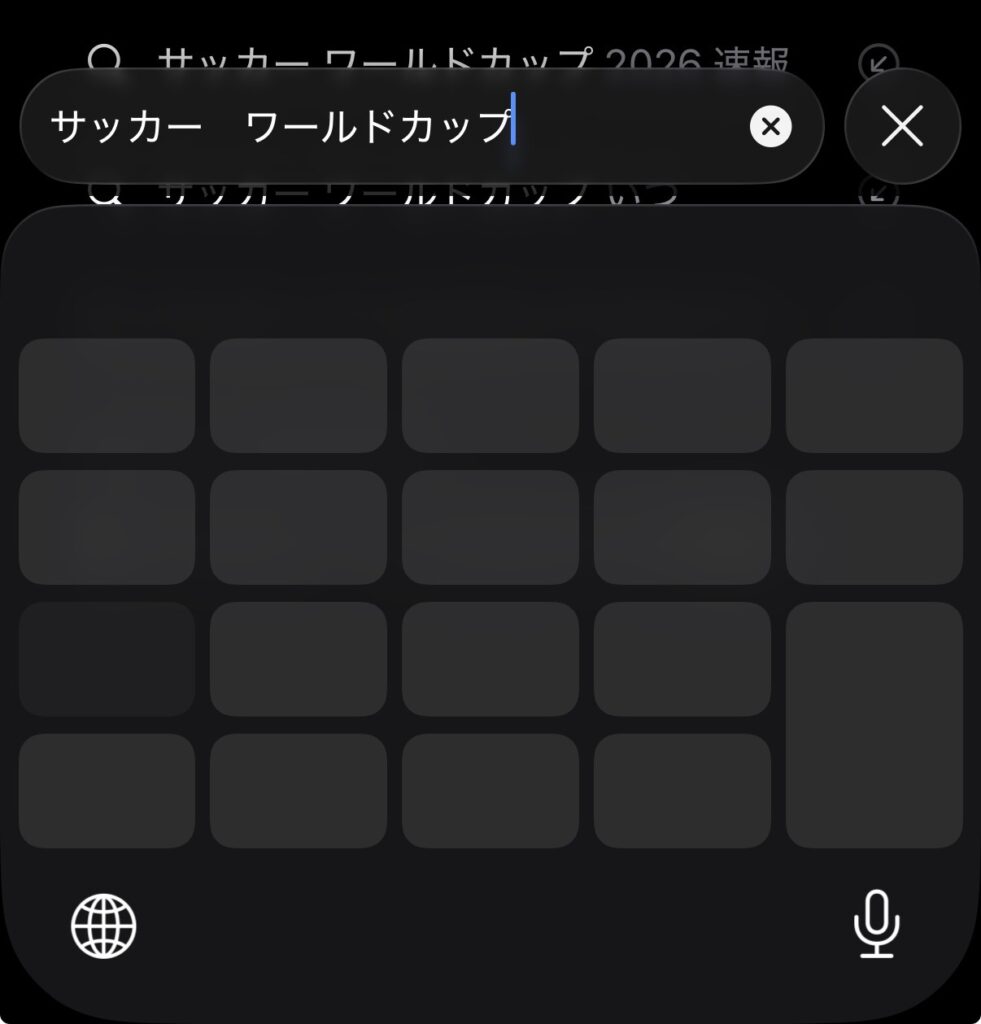
やり方はとてもシンプル。キーボードの「スペースキー」を長押しするだけです。すると、キーボード上の文字がすっと消えて、画面全体がトラックパッド(カーソル操作パッド)に変わります。あとは指を動かせば、その方向にカーソルが滑らかに移動します。
- メモやメールなど、文字入力中の画面でキーボードを表示する
- 「スペースキー」を指で長押し(少し待つ)
- キーの文字が消えたら、指を上下左右に滑らせてカーソルを移動
- 狙った位置で指を離せば、そこにカーソルが確定
対応するのは iPhone 6s以降のほぼすべての機種。最新の「iOS 26」でも標準で使えます。アプリの追加も設定変更も不要で、知っているだけで今日から使える機能です。「知らないと一生損する」タイプの神機能です。
効率オタク流|トラックパッド化で文字編集を爆速にする使い方
カーソル移動だけでも便利ですが、本領はここから。「選択」と組み合わせると、コピペや修正のスピードが一気に変わります。
1. ピンポイントでカーソルを置く
誤字を1文字だけ直したいとき、トラックパッド化なら隣の文字に飛ぶことなく、狙った文字間にスッと差し込めます。長いURLやメールアドレスの一部修正で特に効きます。
2. そのまま文章を範囲選択する
スペースキーを長押ししてトラックパッドにしたあと、長押しした指はそのままにして別の指で画面をタップします。すると、カーソル位置から選択モードに切り替わります。そのまま指を滑らせれば、なぞった範囲がまるごと選択状態に。あとはコピー・カット・削除し放題です。
| やりたいこと | 操作 |
|---|---|
| カーソルを移動 | スペースキー長押し→指を滑らせる |
| 文章を選択 | トラックパッド化後、別の指で画面をタップ |
| 単語を選択 | その単語をダブルタップ |
| 段落を選択 | 3回タップ(トリプルタップ) |
3. 実務での使いどころ
- 外出先で長文メールの一部だけをサッと修正する
- コピペした文章の不要な部分だけを範囲選択して削除
- チャットの誤変換を、虫眼鏡なしで一発修正
私自身も、メール返信がやフリック入力が体感で2〜3割速くなりました。特に「カーソルが隣に飛んでやり直す」あの小さなストレスが消えたのが大きいです。1回数秒のロスでも、1日何十回となれば積み重なります。
使う前に知っておきたい、トラックパッド化の注意点
非常に便利な機能ですが、ネット上では「選択モードに切り替わらない」「コツがつかめない」という声もあります。つまずきやすいポイントをまとめました。
- 外付けキーボードでは使えない:あくまで画面上のソフトウェアキーボード向けの機能です。物理キーボード接続時は矢印キーを使いましょう。
- フリック入力中に誤発動することがある:スペースキーをゆっくり押すと反応するため、慣れるまでは意図せずパッド化することも。すぐ指を離せば元に戻ります。
「選択がうまくいかない」人は、まず移動だけをマスターすればOK。移動が手に馴染むだけでも、文字編集のストレスは大きく減ります。
まとめ|スペースキー長押しで、スマホ編集はもっと速くなる
キーボードのトラックパッド化は、追加アプリも設定も不要で、知った瞬間から使える無料の時短ワザです。まずは「スペースキー長押し→カーソル移動」だけ試してみてください。慣れてきたら選択モードまで使いこなすと、スマホでの文章編集がノートPC並みに快適になります。小さな操作のストレスを消すことが、結局いちばんの効率化です。
トラックパッド操作をもっと使いこなしたい人は、Mac側のMacトラックパッド小技5選も試してみてください。指先の操作を磨くほど、文字入力と編集は速くなります。