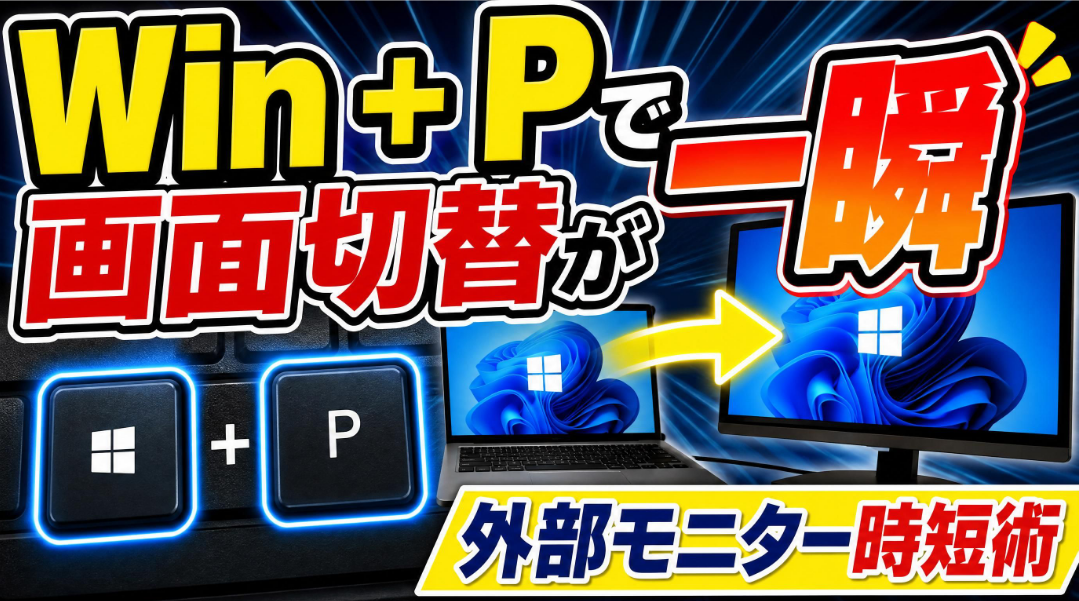
プレゼン直前、会議室でプロジェクターにケーブルをつないだのに画面が映らない。あるいは、自分のメモまで全部スクリーンに映ってしまった。そんなヒヤッとした経験はありませんか。在宅勤務で外部モニターをつなぐときも、「複製」と「拡張」が思いどおりに切り替わらず、設定画面を探してアタフタ……地味にストレスですよね。
実は、外部ディスプレイの「映し方」を切り替えるのに、わざわざ設定画面を開く必要はありません。Windows標準の「Windowsキー+P」を使えば、4つの表示モードを一瞬で行き来できます。この記事では、4つのモードの違いから、プレゼン・在宅それぞれの具体的な使い分け、便利なショートカット、そして最後におすすめの使い方まで紹介します。
Win+Pで「画面の映し方」を一瞬で切り替える
Win+Pを押すと、画面の右側(または中央)に表示モードの選択メニューが出てきます。出てくるのは次の4つです。
| モード | 映り方 |
|---|---|
| PC画面のみ | ノートPC本体だけに表示。外部モニターは消える |
| 複製 | 本体と外部モニターに「まったく同じ画面」を表示 |
| 拡張 | 本体と外部モニターをつなげて「1つの広い画面」にする |
| セカンドスクリーンのみ | 外部モニターだけに表示。本体画面は消える |
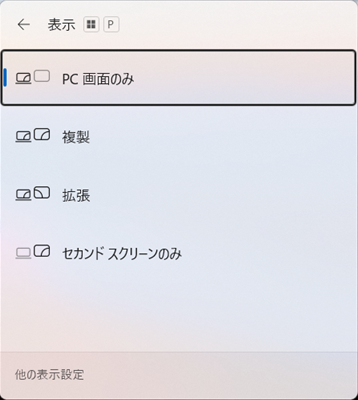
Win+Pを押すたびに、選択が上から順に移動します。Pを連打して目的のモードまで進み、Enterで確定(または該当モードをクリック)するだけ。マウスでディスプレイ設定を開く必要はありません。慣れれば1秒もかからない操作です。
💡 接続直後はたいてい「複製」で始まります。まずWin+Pを押して、今どのモードかを確認するクセをつけると、トラブルにすぐ気づけます。
「映らない」の9割は、表示モードが合っていないだけ。Win+Pで即解決できます。
シーン別の正しい使い分け
4つのモードは、場面によって使うべきものが変わります。代表的な3シーンで見ていきましょう。
プレゼン・会議のとき → 「複製」
手元のノート画面と同じものがスクリーンに映るので、視線を観客に向けたまま操作できます。一番無難で、まず失敗しません。ただし解像度の違うプロジェクターでは、低い方に合わせて少し粗くなる点だけ頭に入れておきましょう。スライドの文字が小さいと後ろの席から見えづらくなるので、フォントは大きめにしておくと安心です。
在宅・デスクワークのとき → 「拡張」
本体と外部モニターが1枚の広いデスクトップになり、作業領域が一気に倍増します。私の在宅デスクでは、左の外部モニターに資料とブラウザ、右のノート画面にチャットとメモ、という配置。資料を見ながら別画面で作業できるので、ウィンドウの切り替え回数が激減しました。Excelを大画面で広げて、ノート側でメールを確認する、といった同時並行も快適です。
大画面で見せる・見るだけのとき → 「セカンドスクリーンのみ」
外部の大画面だけを使いたいとき向け。動画視聴や、大きなモニターでの集中作業に便利です。ノートを閉じても表示が続く設定なら、デスクをすっきり使えます。クラムシェル(ノートを閉じて外部モニターだけで使う)派の人は、このモードが基本になります。
迷ったときのために、使い分けの早見表をまとめておきます。
- プレゼンで同じ画面を見せたい → 複製
- 作業効率を上げたい → 拡張
- 外部モニターだけ大きく使いたい → セカンドスクリーンのみ
- 集中したい・プライバシーを守りたい → PC画面のみ
私自身、以前は会議のたびにディスプレイ設定を開いて「複製」を選んでいました。Win+Pを覚えてからは、ケーブルを挿して「Win+P → P → Enter」の3アクションで完了。手間が一気に減り、接続トラブルで焦ることもなくなりました。とくにお客様先でのプレゼンは時間が命なので、この数秒の安心感は本当に大きいです。
本番で慌てないために、「つないだら、まずWin+P」を習慣にしておきましょう。
合わせて覚えたい関連ショートカット
Win+Pとセットで覚えておくと、マルチモニター環境がさらに快適になるショートカットがあります。
| ショートカット | できること |
|---|---|
| Win+Shift+←/→ | 今のウィンドウを左右の隣のモニターへ移動 |
| Win+←/→ | ウィンドウを画面の左右半分にスナップ |
| Win+P | 表示モード(複製・拡張など)を切り替え |
とくに「Win+Shift+←/→」は拡張モードと相性抜群。「あのウィンドウ、向こうのモニターに移したい」というとき、ドラッグしなくても一瞬で移動できます。これを知っているだけで、拡張モードの使い勝手がぐっと上がります。
Win+Pで”映し方”を、Win+Shift+矢印で”置き場所”を。2つで画面まわりはほぼ完結します。
注意点・つまずきやすいポイント
便利なWin+Pですが、知っておくと安心なポイントもあります。
- 拡張時はウィンドウが画面外に行きやすい(マウスを端まで動かすと隣の画面へ移動する)
- 解像度が違うモニター同士だと、複製では低い方に合ってしまう
- セカンドスクリーンのみのとき、設定によってはノートを閉じるとスリープしてしまう
- ケーブルや変換アダプタの相性で映らないこともある(その場合はモード以前の問題)
ネット上でも「拡張にしたらウィンドウを見失った」という声は定番です。そんなときは「Win+P → 複製」に戻すか、「Win+Shift+矢印」でウィンドウを隣の画面へ瞬時に移動できます。覚えておくと、いざというときに助かります。それでも映らない場合は、ケーブルの抜き差しや別ポートへの接続を試すと、案外あっさり直ることもあります。
困ったら、まず「複製」に戻す。これが一番確実なリカバリーです。
プレゼン前の30秒チェックで、当日の事故をなくす
Win+Pを覚えても、本番でドキッとする場面はゼロにしたいもの。私が客先プレゼンの前に必ず確認しているのが、次のミニチェックです。会議室に入ってから慌てないために、つなぐ前後の30秒で済ませてしまいます。
- ケーブルを挿したら、まずWin+Pで今のモードを確認する
- 観客に見せたい資料は「複製」にして、自分の手元と一致させる
- 通知が映ると困るので、集中モード(応答不可)をオンにしておく
- メールやチャットなど、見られたくないウィンドウは閉じておく
とくに3つ目の「通知を切る」は意外と見落としがちです。プレゼン中にチャットのポップアップが大画面に映ると、内容によってはかなり気まずいことになります。Win+Pで映し方を整えたら、合わせて通知もオフにしておく。ここまでがワンセットだと考えておくと安心です。
私自身、昔は「複製」にしたつもりが「拡張」のままで、スクリーンに何も映らず焦ったことがありました。それ以来、つないだら反射的にWin+Pを押して状態を確かめる習慣がつきました。たった数秒の確認が、本番の落ち着きを生んでくれます。
「映し方」と「通知オフ」をセットにすれば、プレゼンの不安はほとんど消えます。
まとめ:つないだら、まずWin+P
- Win+Pで4つの表示モードを一瞬切り替え
- プレゼンは「複製」、作業は「拡張」
- 迷ったら「複製」に戻す
- 合わせてWin+Shift+矢印でウィンドウ移動も便利
おすすめの使い方は、外部モニターをつないだら「とりあえずWin+P」を口ぐせならぬ”手ぐせ”にすること。設定画面を探す数十秒がまるごと消え、接続のたびのプチストレスから解放されます。一度習慣にしてしまえば、もう設定画面を開くことはほとんどなくなります。