
「あ、帰りに郵便出すの忘れた…」「あの件、返信しようと思ってたのに、もう夕方じゃん」。頭の中では覚えていたはずなのに、いざその瞬間になるときれいさっぱり抜け落ちている。そんな経験ありませんか?私自身、昔はメモアプリにタスクを書き込んでは、そのメモを見返すこと自体を忘れる、という本末転倒をよくやっていました笑
実は「忘れっぽさ」って、記憶力の問題じゃないことが多いんです。本当の問題は「思い出すべき瞬間に、思い出せない」こと。だったら、その瞬間にiPhoneのほうから声をかけてもらえばいい。それをやってくれるのが、最初から入っている標準の「リマインダー」アプリなんです。新しいアプリを探す必要もありません。
タスク管理のコツは、全部覚えることじゃなくて、”忘れていい仕組み”を作ることなんです。
最後に、私が一番手放せなくなった使い方も紹介するので、ぜひ最後まで読んでみてください。それでは、まず抜け漏れを防ぐ3つの武器から見ていきましょう。
リマインダーを使いこなす前に、そもそも「やることをどう一元化するか」の型が決まっていると、通知の効き方がまるで変わります。その基本はタスク管理が続かない人へ|やることを一元化して予定に落とす基本のやり方にまとめました。
「忘れる」のは記憶力じゃなく、思い出す仕組みの問題
リマインダーには、抜け漏れを防ぐ武器が大きく3つあります。「時間で通知」「場所で通知」「リストの共有」です。どれも派手さはありませんが、この3つを知っているかどうかで、タスクの取りこぼしはまるで変わります。
まず時間で通知。これはおなじみですね。「明日の9時に◯◯の資料を送る」のように日時を指定しておけば、その時刻に通知が届きます。ポイントは、思いついた瞬間にサッと登録すること。Siriに「明日の朝8時に資料を送るってリマインドして」と話しかければ、手を止めずに登録できます。
そして本命が、場所で通知。これはあまり使われていないんですが、正直これが一番強いです。「会社に着いたら」「家に帰ったら」「スーパーに寄ったら」というように、特定の場所に着いた(または出た)タイミングで通知を出せるんです。時間は読めなくても、場所は決まっている。そういうタスクに、ドンピシャで効きます。
イメージしにくいかもしれないので、具体例を挙げます。「オフィスに着いたら、あの書類を提出する」「退勤で会社を出たら、牛乳を買って帰る」「取引先のビルに着いたら、名刺を切らしていないか確認する」。どれも時間では管理しづらいですよね。何時に着くか読めないからです。でも場所なら、着いた瞬間に確実に思い出せます。この差は、使ってみると本当に大きいです。
設定方法は後ほど説明します。
最後にリストの共有。買い物リストや家族のタスクを、リマインダーのリスト単位で共有できます。相手がチェックを入れると自分の画面にも反映されるので、「これ買っておいて」の伝え漏れや、二人で同じものを買ってしまう事故がなくなります。
これも具体例のほうが伝わりやすいですね。我が家では「買い物」という共有リストを一つ作って、切らしたものに気づいた人がその場で放り込むようにしています。すると帰り道にスーパーへ寄ったほうが、リストを開くだけで家じゅうの「足りないもの」がまとめて分かる。「牛乳あったっけ?」と電話で確認し合う、あの地味なやりとりがまるごと消えました。仕事でも、同じ案件を進めるメンバーと「やることリスト」を共有しておくと、誰が何を持っているかが一目で見えて、指示のダブりや抜けが減ります。
「時間」で管理しようとするから抜けるんです。多くのタスクは「場所」で管理したほうが、はるかに確実なんです。
リマインダー「場所」「共有」設定方法
各リストの「場所」「共有」で通知の設定方法を説明します。
場所の設定方法
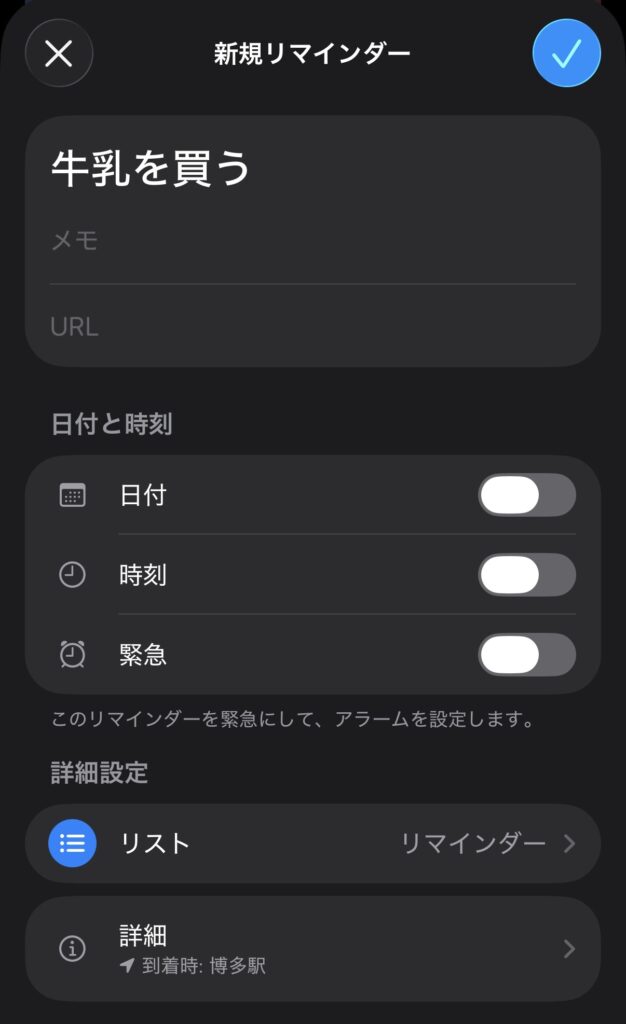
リマインダーを開き、右下にある+ボタンを押します。そしたら以下のような画面になるので、一番下にある詳細を押します。
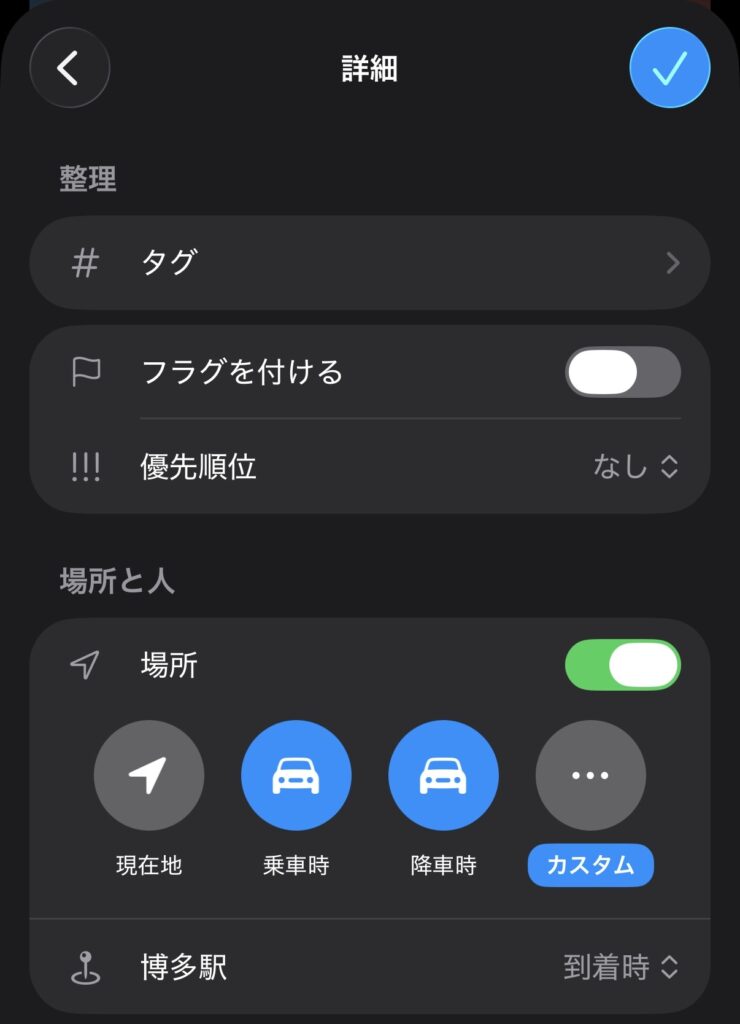
その後、場所をオンにし、カスタムを押します。
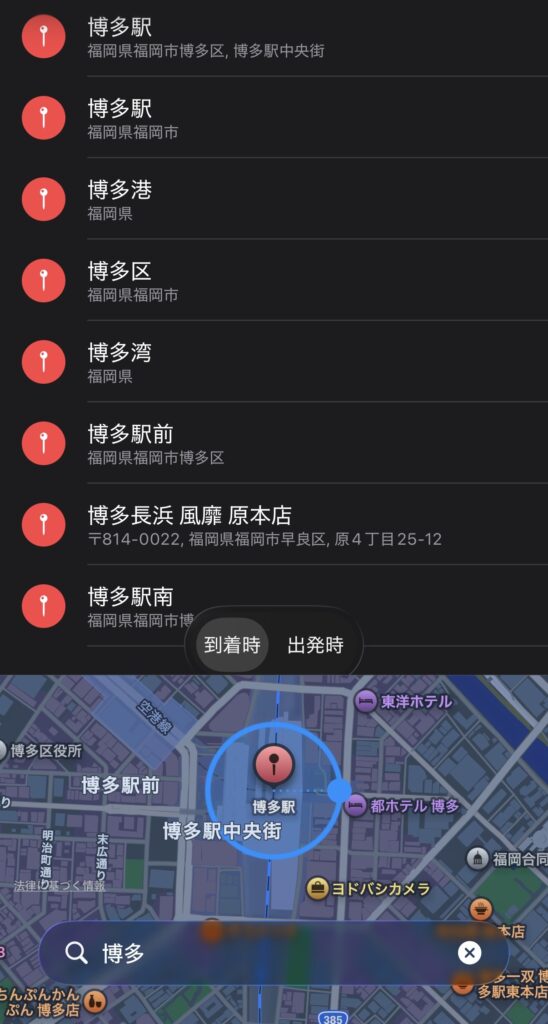
その後目的地を入力し、元の画面に戻れば設定完了です。
共有の設定方法
リマインダーを開き、画面右上にある+がついたマークを押して、iCloudを選択します。
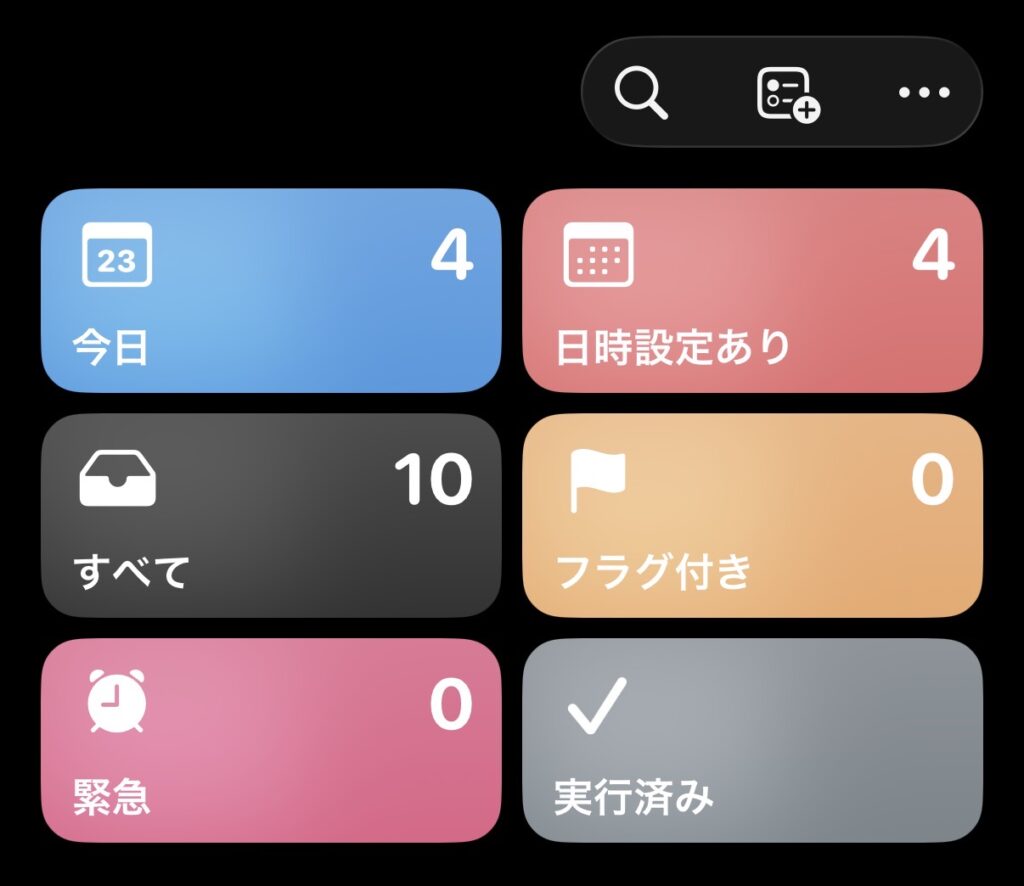
リスト名とアイコンを選択後、リストを作成します。
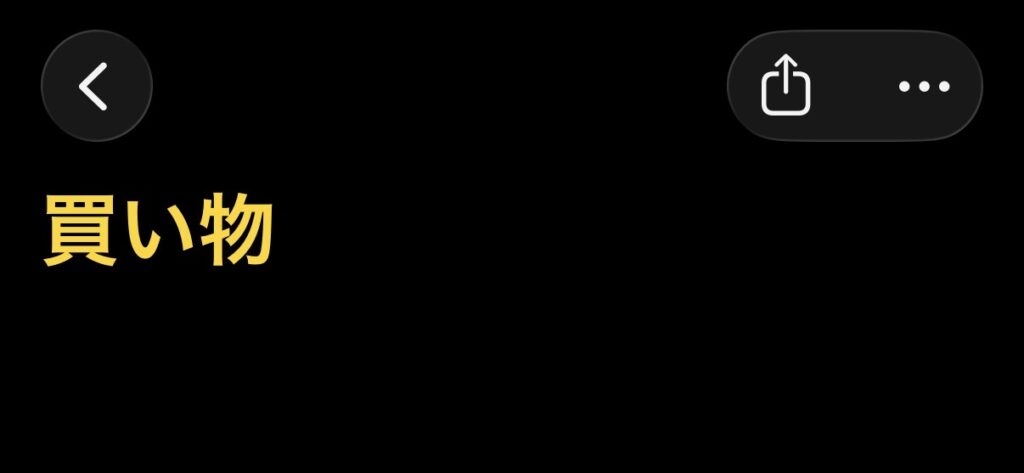
作成したリストを開くと右上に共有マークがあるので、共有マークを押してリストを共有したい人を選択し、相手に参加してもらいます。これだけで設定完了です。
効率オタク流:抜け漏れゼロのリマインダー術
機能を知っていても、使いこなせなければ意味がありません。そこで、私が普段やっている流れをSTEPで紹介します。この順番でなぞるだけで、「うっかり忘れ」はほぼ止まります。
STEP1:思いついた瞬間に、とにかく放り込む
タスクは「あとで登録しよう」が一番危険です。その「あとで」の間に、記憶はきれいに消えていきます。だから思いついたら、その場でリマインダーに一行だけ放り込む。整理はあとでいいんです。まずは頭の外に出してしまうことを、最優先にします。Siriを使えば、歩きながらでも登録できます。
STEP2:「いつやるか」より「どこでやるか」で条件をつける
放り込んだタスクに、通知条件をつけていきます。時間が決まっているものは日時を、そうでないものは場所を指定します。たとえば「経費精算」は会社に着いたら、「電池を買う」は家を出たら、という具合です。設定は、タスクの詳細画面で「指定場所で通知」をオンにして、住所を選ぶだけ。これだけで、通知がちょうどいいタイミングで飛んでくるようになります。
STEP3:終わったらチェック、残ったものは翌日へ
完了したタスクはチェックを入れて消していきます。この「消す快感」が、地味に続けるコツだったりします。やり残したものは、条件を見直して翌日に持ち越す。毎晩リストを整理する、みたいな大げさなことはしません。チェックして消すだけです。
私自身も、この使い方にしてから「うっかり忘れ」がほぼなくなりました。特に位置情報リマインダーは、初めて使ったとき衝撃でした。正直、最初は「そんな細かく通知されても、鬱陶しいだけでしょ」と思ってたんです。でも実際は逆で、”今やるべきこと以外は通知されない”から、むしろ頭がスッキリしたんですよね。
大事なのは、タスクを覚えておくことじゃなくて、「今はやらなくていい」と安心して忘れられることなんです。
使う前に知っておきたい、2つの注意点
もちろん、いいことばかりではありません。ネット上でよく見かける不満も、正直にお伝えしておきます。
一つは、位置情報リマインダーを使うと、多少バッテリーを消費する点。iPhoneが常に位置を把握しようとするためです。ただ、実際にはそこまで大きな差ではなく、私も普段使いでバッテリーの減りが気になったことはありません。位置情報の設定を「使用中のみ許可」にしておけば、さらに消費は抑えられます。
もう一つは、リマインダーを登録しすぎて、通知だらけになってしまうという声。これは「とにかく放り込む」を徹底した人が、ハマりがちな落とし穴です。対策はシンプルで、本当に通知が必要なものだけ条件をつけること。ただのメモは条件なしで登録しておけば、通知は飛んできません。放り込むことと、通知させることは分けて考えるのがコツです。
便利な機能ほど、”全部には使わない”という引き算が効いてきます。
まとめ:もう「忘れてた」と言わなくなる
最初の「帰りに郵便出すの忘れた」に戻りましょう。あれはあなたがうっかりしているからじゃなくて、郵便局の前で思い出す仕組みがなかっただけでした。時間で通知し、場所で通知し、リストで共有する。この3つで、タスクの抜け漏れは驚くほど減ります。
そして最後に約束していた、私が一番手放せなくなった使い方。それは「家に着いたら」の位置情報リマインダーです。仕事中に思いついた家でやることを全部ここに放り込んでおくと、玄関を開けた瞬間に、まとめて通知が届きます。おかげで「あれやろうと思ってたのに」が、本当になくなりました。
できる人は記憶力がいいんじゃなくて、思い出す仕組みを自分の外に持っているだけなんです。
まずは今日、一つでいいので「場所」で通知するリマインダーを作ってみてください。次にその場所へ着いたとき、iPhoneがあなたの代わりに、ちゃんと思い出してくれるはずです。