自分の住所やメールアドレスを書くたびに、毎回1文字ずつ手入力していませんか?1回は数秒でも、1日に何度も繰り返せば、地味に大きな時間のロスになっています。
私は元SEで、今はコンサルとしてスマホからメールやチャットを打つ機会がとても多いです。フリック入力は速くなったつもりでも、長い定型文や記号交じりのアドレスは、どうしてもミスと時間がかさみます。
そこで頼りになるのが、iPhone標準の「ユーザ辞書」。よく使う言葉を短い「読み」で呼び出せる、いわば自分専用の変換ショートカット機能です。この記事では、効率オタクの私が実際に登録している”効くフレーズ”を厳選して紹介します。最後に、登録時のちょっとしたコツもお伝えしますので、ぜひ最後までご覧ください。
「よく打つ文字」を先に登録しておく。これだけで入力の体感速度は別物になります。
ユーザ辞書とは?「読み」を打つだけで長文が一発変換
ユーザ辞書は、「単語(出したい文字)」と「よみ(呼び出すための短い読み)」をセットで登録しておく機能です。たとえば「めあど」と打って変換すると、自分のメールアドレスがそのまま出てくる、というイメージです。設定はiPhone標準機能だけで完結し、アプリも費用も不要です。
- 「設定」アプリを開く
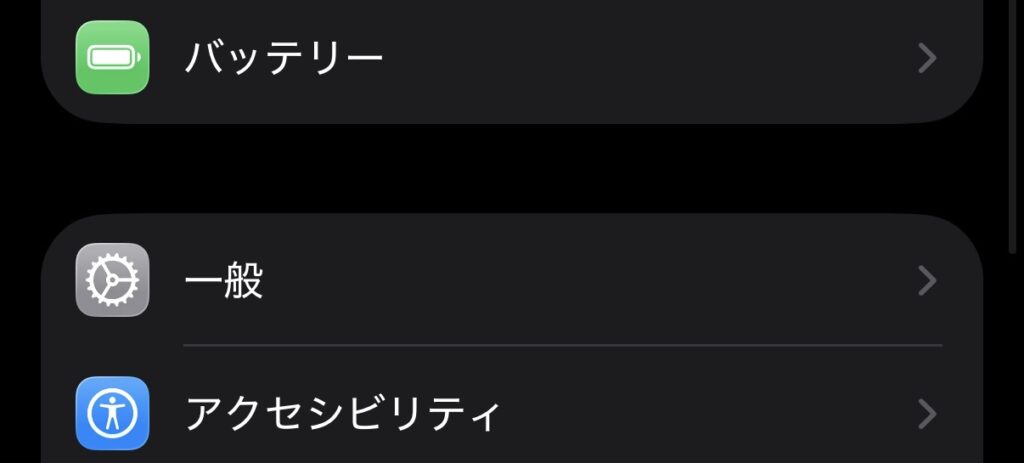
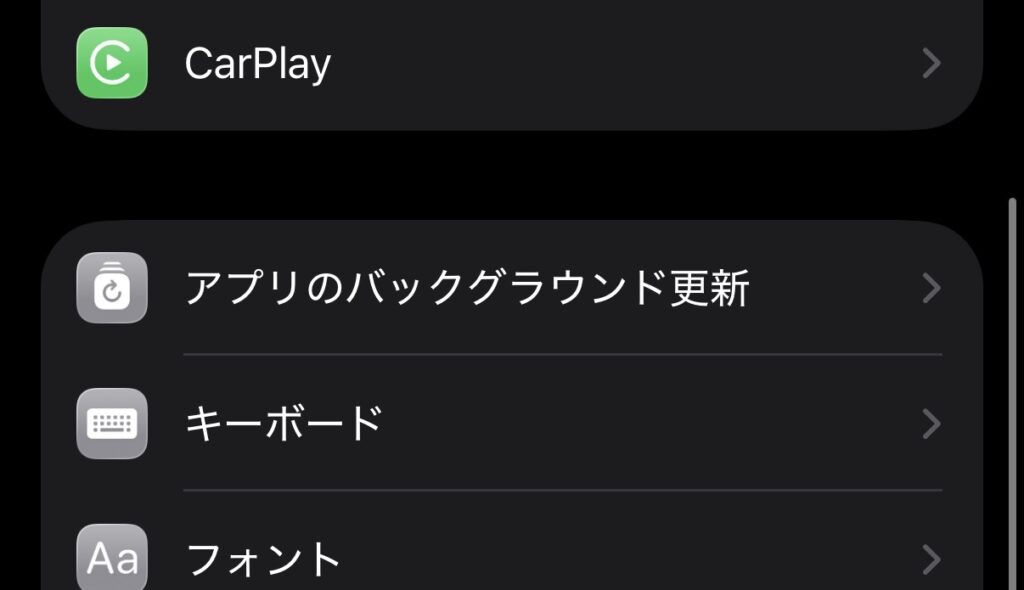
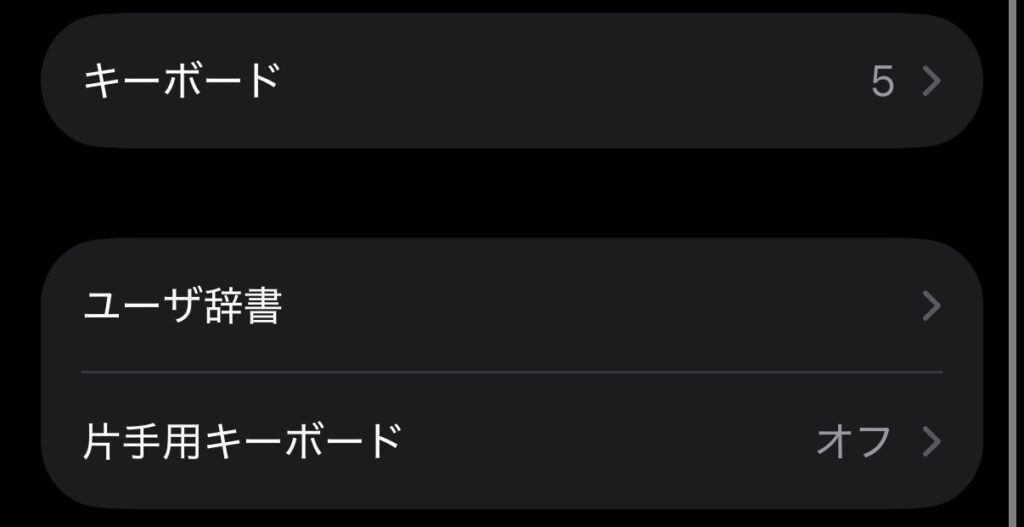
- 「一般」→「キーボード」を選ぶ
- 「ユーザ辞書」をタップし、右上の「+」で登録
- 「単語」に出したい文字、「よみ」に短い読みを入力して保存
下の画像の通りに進んでいけば、ユーザ辞書と出てくるはずです。
登録した辞書はiCloudで同期されるので、iPhoneで登録すればiPadやMacでも同じ変換が使えます。一度の登録が、すべての端末でずっと効き続けるのが最大の強みです。
効率オタクおすすめ|登録しておきたい定型フレーズ7選
「何を登録すればいいか分からない」という方のために、私が実際に登録して効果が大きかったものを7つ紹介します。コツは「よく打つわりに、入力が面倒なもの」から登録すること。まずは下の表をそのまま真似してもらってOKです。
| よみ(入力する文字) | 変換される単語 |
|---|---|
| めあど | 自分のメールアドレス |
| かいしゃ | 会社のメールアドレス |
| おせ | お世話になっております。 |
| よろ | よろしくお願いいたします。 |
| じゅうしょ | 自宅の郵便番号+住所 |
| でんわ | 自分の電話番号 |
| しょめい | 会社名・部署・氏名の署名一式 |
特に効くのは「メールアドレス」と「住所」
アドレスは記号や英数字が混じり、入力ミスが起きやすい代表格。会員登録やログイン場面でも頻繁に打つので、「めあど」で一発変換できるだけでストレスが激減します。私自身も、ネットの会員登録が体感で半分の時間になり、打ち間違いによる「アドレスが違います」エラーがほぼゼロになりました。
住所(集合住宅の方は建物名や部屋番号までセット)も「じゅうしょ」で丸ごと呼び出せます。スマホからメール返信するときに、毎回手打ちする必要がなくなります。
「読み」は他で使わない文字にするのがコツ
「よろ」のように日常会話でも打つ読みにすると、普通の文章を書くたびに候補が出て邪魔になります。誤爆を防ぐなら、「;adr」「@@」「・めあど」のように普段使わない記号や短い組み合わせを読みにするのがおすすめです。半角セミコロンや@始まりにしておくと、通常入力とぶつかりません。
登録前に知っておきたい、ユーザ辞書の注意点
とても便利な機能ですが、ネット上では「うまく変換候補に出ない」「同期されない」という声もあります。つまずきやすいポイントと対策をまとめました。
- 候補に出てこない:学習状況によっては変換候補の下の方に表示されます。何度か使って選べば、徐々に上位に上がってきます。
- iCloud同期が遅い:他端末に反映されないときは、各端末で「設定→自分の名前→iCloud」がオンか確認を。反映には少し時間がかかることがあります。
「登録しすぎて読みを忘れる」のが一番もったいないパターン。最初は本当によく使う5〜10個に絞り、慣れてきたら少しずつ増やすのが続けるコツです。
スマホ側の入力を辞書で減らせたら、次はパソコン側です。Excelでの毎日の入力も、Excelの入力作業が爆速になるショートカット5選を覚えると、マウスに手を伸ばす回数がぐっと減ります。
まとめ|よく打つ言葉は、iPhoneに覚えさせよう
ユーザ辞書は、無料で今すぐ始められて、登録した瞬間から毎日効き続ける”地味だけど最強”の時短ワザです。まずはメールアドレスと挨拶の定型文だけでも登録してみてください。「同じ文字を二度打たない」を積み重ねるほど、あなたの時間は増えていきます。