
「今週中に終わらせるはずだったタスク、気づいたら期限を過ぎていた」。そんな経験、ありませんか?付箋やメモアプリにやることを書き出しても、いざ忙しくなると見返す余裕がなくて、大事な締め切りだけがすり抜けていく。私も昔は「書いておけば忘れない」と思ってました。でも実際は、書いた瞬間に安心して、そのまま放置してしまうんですよね(笑)。
そこで今回は、いつも使っているExcelだけで「期限が近いタスクを勝手に目立たせてくれる」タスク管理表を作ります。特別なアプリも課金もいりません。最後に、作った表を毎朝5秒チェックするだけで予定を取りこぼさなくなる使い方まで紹介します。
「書いて終わり」のタスク管理は、書いた瞬間がいちばん安心で、そこから先はただの飾りになりがちです。
そもそも、やることがあちこちに散らばっていると、どんな表を作っても管理しきれません。タスクを一箇所に集めて予定に落とす考え方はタスク管理が続かない人へ|やることを一元化して予定に落とす基本のやり方でまとめているので、土台から整えたい人はあわせて読んでみてください。今回はその「一元化したあと」を、Excelでどう回すかの話です。
Excelの条件付き書式なら、期限が近いタスクを自動で色分けできる
メモアプリの弱点は、自分から見に行かないと何も教えてくれないことです。Excelの条件付き書式を使うと、日付の状態に応じてセルや行の色が自動で変わります。期限切れは赤、今日から3日以内は黄色、というふうに、表を開いた瞬間に「やばいタスク」が浮かび上がるんです。
手作業でマーカーを引くのと違うのは、日付が過ぎれば勝手に色が変わってくれるところ。一度ルールを作れば、あとはタスク名と期限を打ち込むだけで、表のほうが状態を判断してくれます。必要なのは、タスク名・担当・期限・ステータスを並べた表と、たった2つの条件付き書式ルールだけです。
条件付き書式のいいところは、あなたが忘れていても、Excelのほうが先に「これ危ないよ」と教えてくれることです。
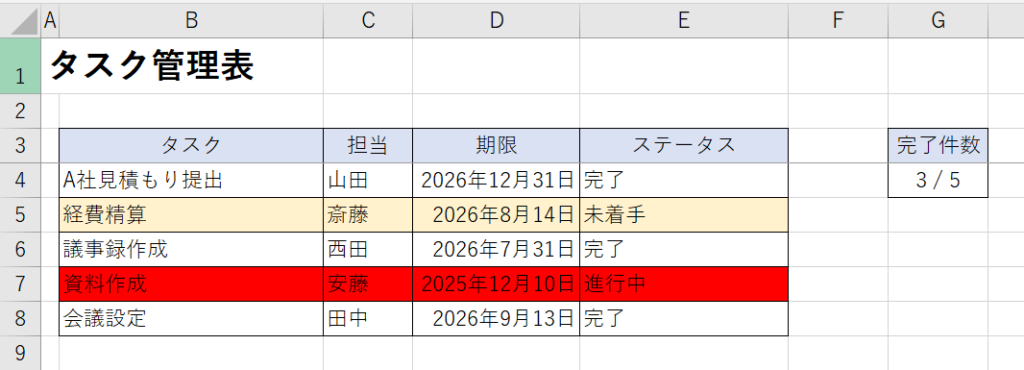
期限が迫ったら自動で色がつくタスク管理表の作り方
STEP1:タスク管理表の枠を作る
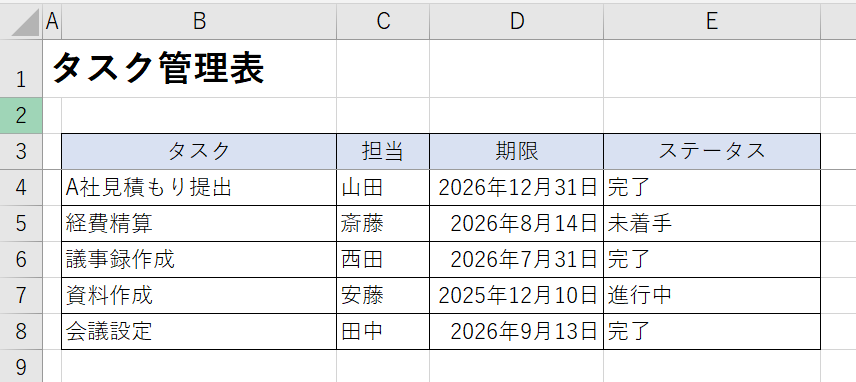
まずは1行目に見出しを作ります。A列「タスク名」、B列「担当」、C列「期限」、D列「ステータス」。ステータスは「未着手」「進行中」「完了」の3つで十分です。期限のC列は、日付として認識される形(2026/8/10 など)で入力するのがポイント。ここが文字列だと、あとで色分けの計算が効かなくなります。
たとえば「A社見積もり提出/自分/2026/8/8/進行中」「経費精算/自分/2026/8/6/未着手」のように、1タスク1行で淡々と積んでいきます。凝ったレイアウトは不要で、むしろシンプルなほど色分けがきれいに効きます。1行に情報を詰め込みすぎず、1つのタスクを1行に、が続けるコツです。
見出し行は「表示→ウィンドウ枠の固定」で固定しておくと、下にスクロールしても項目名が消えません。タスクが増えてくると、この一手間が地味に効いてきます。
STEP2:期限切れと期限間近を自動で色分けする
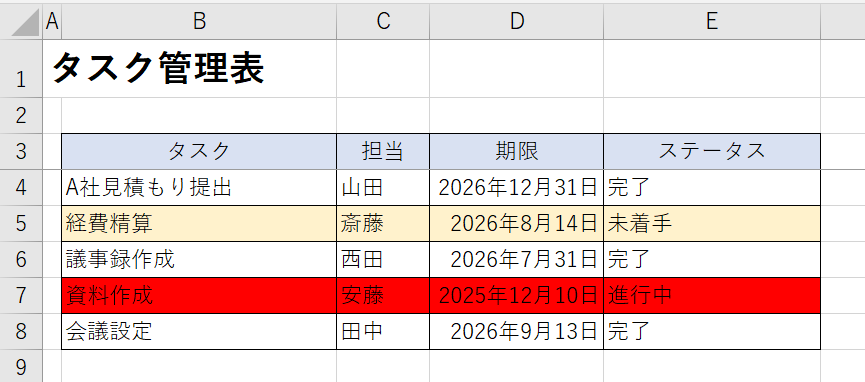
表全体(見出しを除いた2行目以降)を選択して、「ホーム→条件付き書式→新しいルール→数式を使用して書式設定するセルを決定」を選びます。ここに2つのルールを入れます。
- 期限切れ(赤):
=AND($D2<TODAY(),$E2<>"完了") - 期限間近・3日以内(黄):
=AND($D2>=TODAY(),$D2<=TODAY()+3,$E2<>"完了")
コツは3つあります。1つ目は列を $C2 のように「$+列だけ固定」にすること。こうすると行全体が色分けされます。2つ目は $D2<>"完了" を必ず入れること。これで、終わったタスクには色がつかず、残っているものだけが目立ちます。3つ目は赤のルールを上に置くこと。期限切れと期限間近が重なったときに、赤が優先されて分かりやすくなります。
ちなみに、条件付き書式は集計表の数字チェックにも同じ考え方で使えます。数値の異常を色で見つける方法はExcel条件付き書式で数字の異常が一目でわかる|集計表を見える化する時短術で詳しく書いているので、応用したい人はどうぞ。
STEP3:チェックボックスとCOUNTIFで進捗を見える化する
色分けができたら、次は「あとどれくらい残っているか」をひと目で分かるようにします。表の上の空いたセルに、次の式を入れてみてください。
- 完了件数の表示:
=COUNTIF(D:D,"完了")&"/"&(COUNTA(A:A)-1)
これで「3/10」のように、全体の何件が終わったかが常に見えます。ステータスを毎回入力するのが面倒なら、新しいExcelのチェックボックス機能(「挿入→チェックボックス」)で完了をオンオフする形にしてもいいですね。チェックを入れた瞬間に件数が動くので、進んでいる実感が持てます。
「完了」と入れた瞬間に色が消えて、残り件数が減る。この小さな達成感が、続けるための燃料になります。
私自身も、この「完了で色が消える」仕組みにしてから、タスク表を開くのがちょっと楽しみになりました。赤いタスクを黄色に、黄色を白に変えていく作業が、地味にゲームっぽくて続くんです(笑)。
Excelタスク管理の弱点も知っておく
正直に言うと、Excelのタスク管理にも弱点はあります。ネット上でも「複数人で同時に触ると入力が上書きされる」「スマホからだと表が見づらい」「通知が飛ばないので、結局開かないと期限に気づけない」といった声が見られます。
とはいえ、これらは使い方でほとんどカバーできます。もともとExcelは「一覧で全体を眺める」のが得意な道具で、細かいリマインドは別の道具に任せればいいだけの話です。
ここは割り切りが大事です。個人か少人数ならOneDriveなどのクラウド保存で十分回りますし、通知が欲しいなら、一覧はExcel・リマインドはスマホアプリ、と役割を分けるのが現実的。外出先での取りこぼしが不安な人は、iPhoneとMacのリマインダーでタスク管理|カレンダーとの使い分けと同期で予定を取りこぼさないとセットにすると、家でも外でも穴がなくなります。
Excelは「全部を見渡す地図」、通知は「その場で呼ぶアラーム」。役割を分ければ、どちらの弱点も気にならなくなります。
作った表は「毎朝5秒」だけ運用する
表は作って終わりではなく、毎朝ひらく習慣までがセットです。といっても、じっくり眺める必要はありません。朝いちばんに表を開いて、赤(期限切れ)と黄色(期限間近)のタスクだけ目に入れる。この5秒で、今日どれを優先すべきかが決まります。
色がついていないタスクは、まだ余裕があるということ。逆に赤が増えてきたら、予定を詰め込みすぎているサインです。表の色は、締め切りだけでなく自分のキャパも教えてくれます。
まとめ:表を開くだけで、危ないタスクが向こうから教えてくれる
「書いて終わり」だったタスク管理も、色が自動で変わる仕組みを入れるだけで「開けば危ないタスクがすぐ分かる」表に変わります。もう自分の記憶力に頼らなくていいんです。
やることは、毎朝この表を開いて、赤と黄色のタスクだけ見る。たったそれだけで、期限の取りこぼしは驚くほど減ります。まずはタスク名と期限を数行打ち込んで、2つのルールを入れるところから試してみてください。今日の自分より、来週の締め切り前の自分がきっと助かります。