気になる記事を見つけてコピーしたのに、次の情報をコピーした瞬間、さっきの内容が消えている。リサーチしているとき、これって地味にストレスですよね。実は情報収集がしんどい原因は、探すのが下手だからではありません。集めた情報を置く場所が散らかるから、また探し直す時間が増えているだけなんです。
私も昔は、コピペ用のメモ帳をずっと開きっぱなしにして、そこに何でも貼っていました。でも結局そのメモ帳が第二の散らかり部屋になって、どこに何を貼ったか分からなくなるんですよね(笑)。ツールを増やせば片づくと思っていたんですが、やってみたら逆でした。散らかる場所が一つ増えただけだったんです。
この記事では、Windowsに最初から入っている3つの機能だけで、リサーチの「集める→まとめる」がどれだけ軽くなるかをお話しします。新しいアプリを入れる必要はありません。最後に、この3つを一気に組み合わせた合わせ技も紹介しますね。
そもそも「速い人はどう情報を集めているのか」という考え方の全体像は、リサーチが速い人がやっている情報収集の効率化の基本にまとめてあります。この記事ではそのなかの「集める」パートを、Windowsでどう速くするかという実践編です。
まず押さえたいWindows標準の3機能
リサーチで効いてくるのは、派手な新機能ではなく、地味に毎回使う3つの機能です。どれも追加インストール不要で、今日から使えます。
1. クリップボード履歴(Win+V)
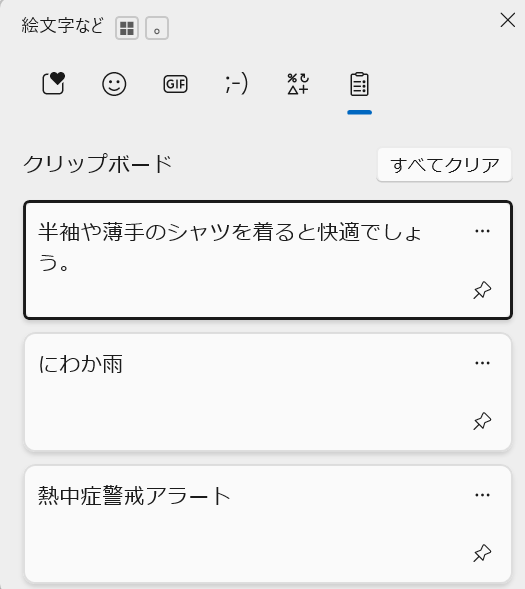
コピーした内容が消えて困る、の答えがこれです。Windowsキー+Vを押すと、過去にコピー・切り取りしたものが一覧で出てきて、クリックするだけで貼り付けられます。テキストだけでなく、画像やスクリーンショットも残るのがポイントです。初回だけ「有効にする」ボタンを押す必要があるので、まずそこだけ済ませておきましょう。
保持できるのは最新の25項目まで、1項目あたり4MBまでという上限があります。「コピーは上書きされて消えるもの」という前提が、Win+Vを入れた瞬間に「コピーは25個まで貯めておけるもの」に変わります。これだけでリサーチの体感速度がかなり変わります。
2. 範囲スクショと文字の抜き出し(Win+Shift+S)
Windowsキー+Shift+Sを押すと画面が少し暗くなり、四角形の範囲指定・自由な形・ウィンドウ単位・全画面から選んで切り取れます。図やグラフ、コピーできない画像内の文字をそのまま証拠として残したいときに便利です。
さらに、切り取った直後に出てくる「Snipping Tool(切り取り&スケッチ)」には、画像内の文字をテキストとして抜き出す機能(テキストアクション)があります。これがいわゆるOCR(オーシーアール=画像から文字を読み取る技術)です。PDFの図表や、選択できないWeb上の画像でも、文字を選んでコピーできるようになります。「コピーできない文字」を「コピーできる文字」に変える、これが情報収集では地味に強力なんです。
3. Windows検索(タスクバーの検索・Win+S)
集めた情報を保存したはいいものの、あとで「あのファイルどこだっけ」となる問題には、Windowsキー+Sの検索が効きます。ファイル名だけでなく、設定項目やアプリもここから一発で開けます。保存するときにファイル名へ日付やキーワードを入れておくと、この検索での見つかりやすさが段違いになります。
リサーチの流れにそって3機能を使う
機能を単体で知っていても、使う順番が決まっていないと結局バラバラになります。私がやっている「集める→まとめる」の流れに乗せて、STEPで紹介します。
STEP1:集める段階は「とりあえずコピー」でいい
リサーチを始める前に、Win+Vを一度開いて履歴が有効になっているか確認します。あとは気になった箇所を、整理を気にせず次々コピーしていくだけです。これまでは「コピーしたら早く貼らないと消える」と焦っていましたが、履歴があるので後回しでかまいません。集める手を止めて整理を始めた瞬間に、リサーチの集中は切れます。だからこの段階では、貯めることだけに集中します。
STEP2:文字にできない情報はその場で文字にする
グラフや画像、コピー禁止のページに当たったら、Win+Shift+Sで範囲を切り取ります。数字や引用としてあとで使いたいなら、そのままSnipping Toolのテキストアクションで文字に起こしてコピーします。こうしておくと、切り取った画像もテキストも、どちらもWin+Vの履歴に並びます。あとで貼るときに「画像か文字か」を選べる状態になるわけです。
STEP3:まとめる段階でWin+Vから一気に貼る
ドキュメントやメモを開いたら、Win+Vを開いて、必要なものを必要な順に貼っていきます。散らばった情報が、履歴という一本の列に並んでいるので、上から選ぶだけで下書きが埋まっていきます。よく使う定型文や見出しは、履歴の各項目の三点メニューから「ピン留め」しておくと、25件の上限で押し出されずに残ります。「探して開いて貼る」が「開いて選ぶ」だけになると、まとめの時間はほぼ半分になります。
おまけ:調べる画面とまとめる画面を分ける
もう一つ、地味に効くのが仮想デスクトップです。Windowsキー+Ctrl+Dでデスクトップをもう一枚増やし、Windowsキー+Ctrl+←→で行き来できます。片方をブラウザだらけの「調べる部屋」、もう片方をドキュメントだけの「まとめる部屋」にすると、ウィンドウを探して切り替える手間がなくなります。散らかっていいのは調べる部屋だけ、まとめる部屋は常にきれい、と決めると頭の切り替えも速くなります。
たとえば、3つのサイトから料金表を集めて比較する場面。調べる部屋で各ページをWin+Shift+Sで切り取りつつ、必要な数字はその場で文字に起こしてコピー。ある程度貯まったらまとめる部屋に移り、Win+Vから順に貼るだけ。以前はタブを行ったり来たりして30分かかっていた作業が、慣れると10分ほどで終わります。手を動かす量が減るぶん、比較して考えることに時間を使えるようになります。
使う前に知っておきたい注意点
便利な機能ほど、落とし穴も知っておいたほうが安心して使えます。ネット上でも指摘されている注意点を3つだけ挙げておきます。
- 機密情報はコピー後に消す:パスワードや口座番号などをコピーすると、それも履歴に残ります。使い終わったら、その項目の三点メニューから削除するか、「すべてクリア」で掃除する癖をつけましょう。
- 上限は25項目・4MB:古いものから押し出されて消えます。残したいものはピン留めが前提です。
- OCRは万能ではない:手書き文字や解像度の低い画像だと、読み取りをミスることがあります。数字を扱うときは、抜き出したあとに元画像と見比べるひと手間を入れると安心です。
とはいえ、どれも「知っていれば避けられる」レベルの話です。特にクリップボード履歴のクリア習慣だけは、最初に身につけておくと後々のヒヤリを防げます。
まとめ:合わせ技は「Win+Shift+S → 文字化 → Win+V」
最後に、冒頭で予告した合わせ技です。複数のページから数字や一文を集めたいときは、Win+Shift+Sで切り取ってその場で文字化し、それをどんどん履歴に貯めていって、最後にWin+Vからまとめて貼る。この一連を覚えるだけで、あちこちに散らばった情報を集める作業が、驚くほど一本道になります。
情報収集は、探す力より「集めた先を散らからせない力」で速さが決まります。新しいアプリを探す前に、まずは今日のWin+Vだけでも試してみてください。「コピーは消えるもの」という思い込みを捨てるだけで、リサーチはぐっと軽くなります。集める考え方の全体像は、リサーチが速い人がやっている情報収集の効率化の基本もあわせて読んでみてくださいね。