

「Macって使いやすいって言われるけど、結局マウスでちまちまクリックするのが面倒で…」
そう感じている方、きっと多いんじゃないでしょうか。私自身も、Macを使い始めたばかりの頃は、ウィンドウをいちいちマウスで選択し、タブは一つひとつ「×」で閉じ、アプリの切り替えもDockを見ながらクリック、という操作をしていました。
でも実は、これらすべてをキーボードだけで完結させる方法があるんです。この記事で紹介するのは、Macの「ウィンドウ・アプリ操作」に特化した5つのショートカット。覚えるだけで、マウスに手を伸ばす回数がぐっと減ります。
マウス操作をゼロに近づけるMacショートカット5選
では早速、5つのショートカットを紹介していきます。どれも⌘(Commandキー)を中心とした操作で、体が覚えれば無意識に使えるようになります。
① Cmd + Tab|アプリをキーボードだけで瞬時に切り替える
「ブラウザで調べながらPagesでレポートを書く」「Slackを確認しながらExcelでデータを入力する」──複数のアプリを行き来する作業は毎日のことです。そのたびにDockをクリックしているなら、Cmd+Tab(⌘を押しながらTabを押す)に切り替えましょう。
⌘を押したままTabを押すと、開いているアプリの一覧が画面中央に表示されます。⌘を押したままTabを連打して目的のアプリに合わせ、⌘を離すと切り替え完了です。
「Dockを目で探してクリックする動作は、もうやめられない」
使い方のコツ:⌘を押したままShift+Tabで逆順にも選べます。また、アプリ一覧が表示された状態で⌘を押したままQを押すと、そのアプリをその場で終了させることもできます。
私自身も、資料を見ながら議事録をまとめる作業では1時間に何十回とCmd+Tabを使っています。これを覚えてから、Dockをクリックするためにマウスへ手を伸ばす動作がほぼゼロになりました。

② Cmd + W|タブ・ウィンドウを一発で閉じる
ブラウザでたくさんのタブを開いていて、終わったものを閉じるとき、マウスでタブの小さな「×」ボタンを押していませんか?
実はCmd + Wを押すだけで、今開いているタブを一瞬で閉じることができます。SafariでもChromeでもFirefoxでも、どのブラウザでも使えます。さらに、Finderやメモ帳、他のアプリのウィンドウにも対応しています。
「マウスで小さな×ボタンを狙う時間が、じつは地味にストレスだった」
ブラウザのタブは使い終わったらすぐ閉じる習慣をつけると、タブが増えすぎて重くなる問題も解消されます。Cmd+Wを使えば、その習慣がグッと楽になります。なお、ウィンドウ自体を完全に閉じたいとき(タブが1つしかない場合など)も同様にCmd+Wでウィンドウが閉じます。
③ Cmd + Q|アプリを完全に終了させる
Macを使い始めたとき、多くの人が勘違いしていることがあります。それは「赤い×ボタンを押せばアプリが終了する」という思い込みです。
Macでは、ウィンドウの赤いボタンを押してもウィンドウが閉じるだけで、アプリ自体はバックグラウンドで動き続けています。メモリを使い続けるので、Macが重くなる原因にもなります。
アプリを完全に終了させるにはCmd + Qを使います。これでアプリのプロセスごと終了させることができます。
「赤ボタンで閉じてるつもりが、裏でアプリが20個動いていた……」
使い終わったアプリはCmd+Qで終了する癖をつけるだけで、Macの動作がサクサクになります。Dockにある●(ドット)マークがなくなればアプリが完全終了した証拠です。ただし、ZoomやSlackなど「閉じてもバックグラウンドで通知を受け取りたい」アプリは、あえて赤ボタンで閉じておくのがおすすめです。
⑤ Cmd + `(バッククォート)|同じアプリの複数ウィンドウを切り替える
Cmd+Tabはアプリを切り替えるショートカットとして有名ですが、「同じアプリの中で複数のウィンドウを切り替えたい」ときはどうすればいいでしょうか?
そこで使うのがCmd + `(バッククォート)です。同じアプリのウィンドウ間を順番に切り替えられます。たとえば、Excelを2つのウィンドウで開いて見比べているとき、SafariのウィンドウをAとBで使い分けているとき、このショートカットで素早く切り替えができます。
「Cmd+Tabを知っていても、同じアプリ内の切り替えで詰まっている人は意外と多い」
なお、日本語キーボードをお使いの場合、バッククォートキーの場所が英語キーボードと異なることがあります。うまく動かない場合は日本語入力をオフ(英語入力)にしてから試してみてください。
⑥ Cmd + Shift + 4|画面の好きな部分だけスクショを撮る
スクリーンショットを撮りたいとき、画面全体を撮ってからトリミングしていませんか?実はCmd + Shift + 4を使うと、カーソルが「+」形に変わり、聹をドラッグするだけで好きな範囲だけを切り抜いてスクショを撮ることができます。
撮った画像は自動的にデスクトップに保存されます(デフォルト設定の場合)。授業ノートやブログの図解作成、「この部分だけ共有したい」という場面で大活躍します。
「画面全体を撮ってたることトリミングしてた」手間がゼロに
さらにCmd + Shift + 4 → Spaceと押すと、カーソルがカメラマークに変わり、アプリウィンドウを丸ごと一発で撮れてます。プレゼンのスライドや資料作りに応用できます。
私がよく使うのは、スクショをコピーして保存しないテクニックです。
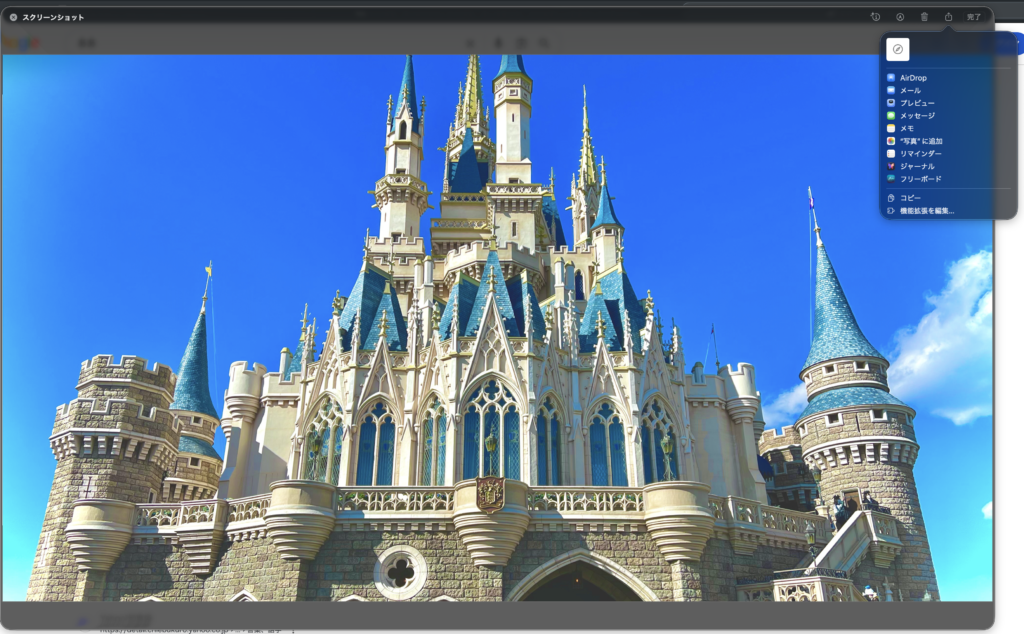
スクショを撮った後画面右下に表示されるサムネイルのような画面をクリックすると、画像のような画面が表示されます。この画面で右上の共有マークを押し、コピーを選択するとどこにも保存されず、クリップボードに保存することができます。簡単で便利なのでぜひ使ってみてください。
具体アクション:今日から3分で使い始める方法
紹介した5つのショートカットを、今日から実際に試してみましょう。まずはCmd+TabとCmd+Wの2つから始めるのがおすすめです。
STEP 1:Cmd + Tab でアプリ切り替え
- ブラウザを開いたまま、メモ帳やメールも開いておく
- Cmdを押しつつTabを押すとアプリ一覧が出る
- Tabを押すたびにアプリが切り替わり、目的のアプリでCmdを離す
STEP 2:Cmd + W でタブを高速閉封
- ブラウザで複数のタブを開く
- 読み終わったタブでCmd+Wを押す
- タブが一発で閉じることを確認
STEP 3:Cmd + Shift + 4 でスクショがはかどれだけ楽になるか確認
- どんな画面でもいいので開いておく
- Cmd+Shift+4を押すとカーソルが「+」形に
- スクショしたい範囲をドラッグして選択
- 共有マークをクリックして、コピーする
これを一度体験するだけで、「え、こんなに楽だったの?」と感じていただけるはずです。
ショートカットの注意点・使いどころ
Cmd + Qの誤操作に注意
Cmd+Qはアプリを即座に完全終了させます。保存していない作業中のデータがある場合、アプリによっては「保存しますか?」と確認ダイアログが出るか、一括で失われる場合もあります。作業中はCmd+S(保存)を先に押す習慣をつけましょう。
Cmd + WとCmd + Qの違い
Cmd+Wは「タブ・ウィンドウを閉じる」だけで、アプリは起動したままです。Cmd+Qは「アプリを完全終了」です。この違いを意識するだけで、读んだ後のマックの動きが大きく変わります。
Cmd + Shift + 4の保存先
デフォルトではデスクトップに保存されます。保存先を変えたい場合は、システム設定→キーボードショートカット→スクリーンショットから変更できます。
まとめ+CTA
今日ご紹介した5つのショートカットをまとめます。
| ショートカット | 効果 |
|---|---|
| Cmd + Tab | アプリを素早く切り替える |
| Cmd + W | タブ・ウィンドウを閉じる |
| Cmd + Q | アプリを完全終了させる |
| Cmd + ` | 同じアプリのウィンドウを切り替える |
| Cmd + Shift + 4 | 選択範囲のスクショを撮る |
「どうせ使いこなせないだろう」と思っていた方も、まずは1つだけ試してみてください。一度使えるようになれば、自然と他も覚えたくなるものです。
私自身も、最初はCmd+CとCmd+Vしか使っていませんでした。でも今では、マウスに手を伸ばす回数が選明らかに減り、作業中の集中力が高まったと実感しています。ショートカットの小さな積み重ねが、いつか大きな時間の節約につながります。