
行数の多いExcelの表を下にスクロールしていったら、見出しが画面から消えてしまって「あれ、この列って何のデータだっけ?」と、わざわざ一番上まで戻る。そんな無駄な往復を、1日に何度も繰り返していませんか。横に長い表でも同じで、右にスクロールすると左端の名前が見えなくなってしまう。私自身も、毎回スクロールで迷子になってイライラしていました。
その「見出し消える問題」、たった数クリックで完全に解決できます。それが「ウィンドウ枠の固定」です。地味ですが、知っているかどうかで作業効率がまるで変わる機能。この記事ではこれを紹介します。
見出しは、スクロールしても消えなくていいんです。
ウィンドウ枠の固定とは?見出しを画面に貼り付ける機能
ウィンドウ枠の固定とは、指定した行や列を画面に固定し、スクロールしても常に表示し続ける機能です。表の1行目(見出し行)を固定しておけば、どれだけ下にスクロールしても見出しが消えません。
こんな場面で役立ちます。
- 何百行もある顧客リストや売上データを確認するとき
- 横に長い表で、左端の名前やIDを見ながら入力するとき
- 見出しと数値を照らし合わせながらチェックするとき
「今見ているこの数字、どの項目だっけ?」と迷う時間がゼロになる。たったそれだけのことですが、効果は想像以上です。
使い方|目的別の3パターン
① 一番上の行(見出し)だけ固定する
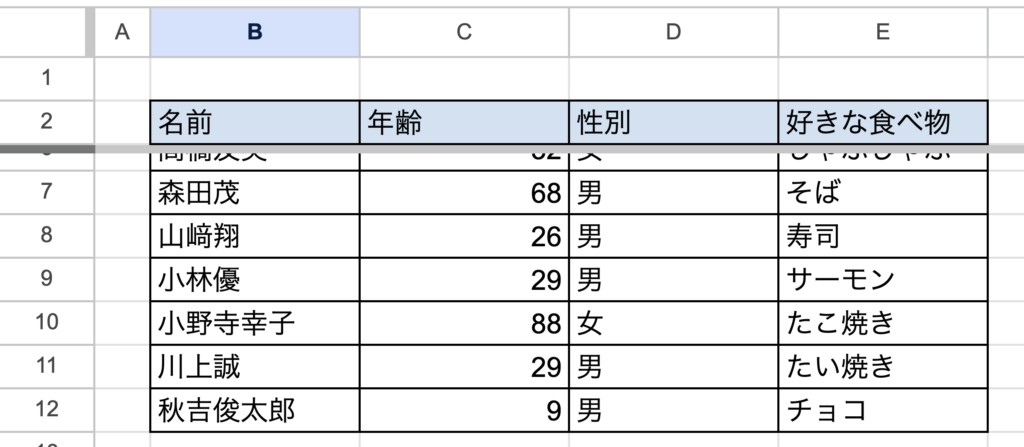
最もよく使うのがこれです。「表示」タブ→「ウィンドウ枠の固定」→「先頭行の固定」を選ぶだけ。これで1行目が画面上部に貼り付き、下にスクロールしても見出しが常に表示されます。どのセルを選んでいてもOKなので、いちばん手軽です。
② 左端の列だけ固定する
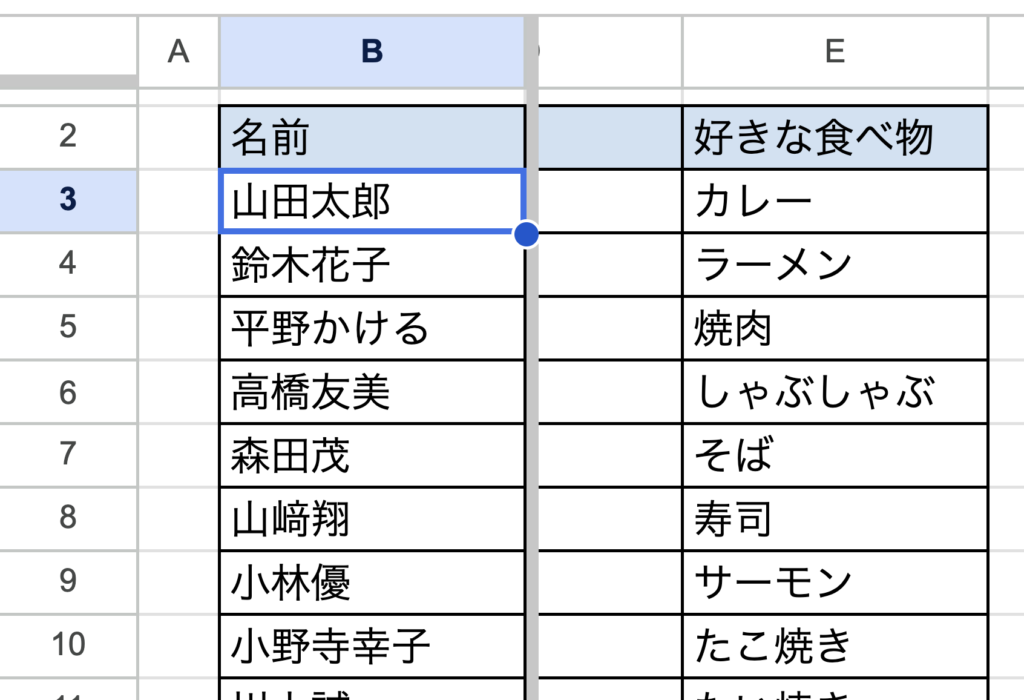
横に長い表なら、「表示」タブ→「ウィンドウ枠の固定」→「先頭列の固定」を選びます。これでA列が左端に固定され、右にスクロールしても名前やIDが見えたまま。横長の名簿や日付が並ぶ表で大活躍します。
③ 行と列を同時に固定する
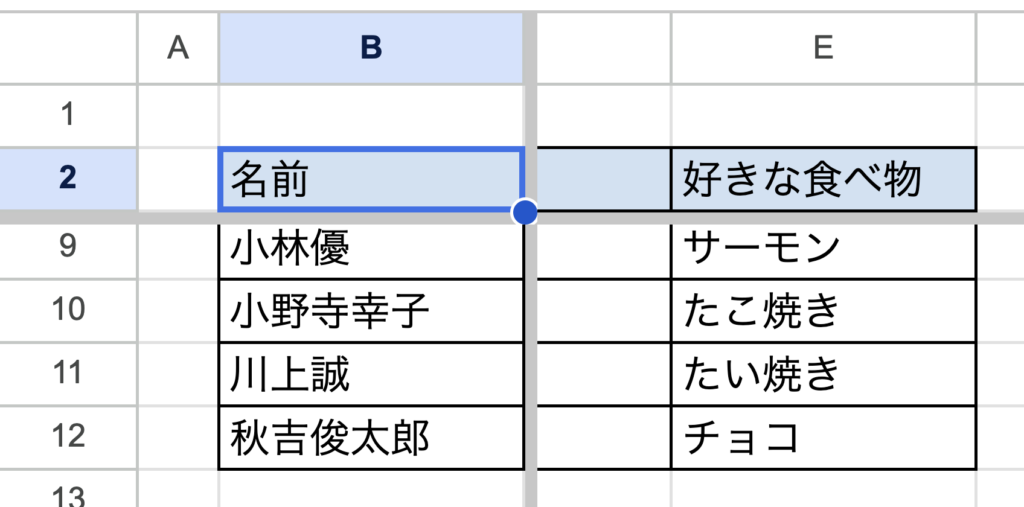
「見出し行も左端の列も両方固定したい」というときは、固定したい範囲の1つ右下のセルを選んでから「ウィンドウ枠の固定」を選びます。たとえばB2セルを選んで実行すれば、1行目と1列目(A列)が同時に固定されます。これがいちばん応用が利くパターンです。私自身、大きな管理表ではいつもこの方法を使っています。
マウス不要!ウィンドウ枠の固定をショートカットで一瞬にする
固定したい行や列を選んだあと、毎回メニューをたどるのは地味に面倒です。そんなときはショートカットキーが便利。「Alt→W→F→F」を順番に押すだけで、選択した位置でウィンドウ枠が固定されます。
同時押しではなく、Altを押してからW、F、Fを一つずつ順に押していくのがコツです。一度覚えてしまえば、マウスに手を伸ばす時間がまるごと消えます。
2行以上の見出しや複数列をまとめて固定したいとき
見出しが2行にわたっていたり、左端の複数列を固定したいこともありますよね。そんなときは、固定したい範囲のすぐ右下のセルを選択してからウィンドウ枠の固定を実行します。
たとえば1〜2行目と左端のA〜B列を固定したいなら、その交点の右下にあたる「C3セル」を選んでから固定すればOK。選ぶセルの位置さえ押さえれば、固定範囲は自由自在です。
使う前に知っておきたい注意点
- 固定を解除するには「ウィンドウ枠固定の解除」を選ぶ必要があります(同じメニューに表示されます)
- 「行と列の固定」は、選んだセルの位置で固定範囲が決まるため、セル選択を間違えると意図とずれます
- 印刷時には固定は反映されません(印刷で見出しを繰り返すには「印刷タイトル」を使います)
特に③の「行と列の固定」で迷ったら、「固定したい行と列が交わる、すぐ右下のセルを選ぶ」とだけ覚えておけば失敗しません。これさえ押さえれば、もう怖いものはありません。
ウィンドウ枠の固定ができないときの原因と対処法
「メニューが灰色で押せない」「固定したのに効かない」というときは、次のどれかが原因のことがほとんどです。
- ページレイアウト表示になっている → 「表示」タブから標準ビューに戻す
- セルを編集中(入力モード)になっている → Enterで確定してから実行する
- すでにウィンドウ枠が固定されている → 一度解除してから固定し直す
- シートが保護されている → 「校閲」タブからシート保護を解除する
ほとんどは「表示モード」か「解除し忘れ」が原因です。落ち着いて一つずつ確認すれば、必ず固定できます。
固定を解除する方法
固定を解除したいときは、「表示」タブ →「ウィンドウ枠の固定」→「ウィンドウ枠固定の解除」をクリックするだけ。ショートカットなら「Alt→W→F→F」をもう一度押せば解除されます。設定と解除が同じ操作なので、迷ったらとりあえず押してみればOKです。
印刷しても見出しを全ページに表示する方法
実は、ウィンドウ枠の固定は画面上だけの設定で、印刷には反映されません。紙やPDFでも全ページに見出しを出したいときは、別の設定を使います。
「ページレイアウト」タブ →「印刷タイトル」を開き、「タイトル行」に見出しの行を指定すればOK。これで2ページ目以降にも見出しが自動で印刷されます。画面用は「枠の固定」、印刷用は「印刷タイトル」と覚えておくと迷いません。
見出しを固定して表が見やすくなったら、次はデータそのものを見やすくする一手もおすすめです。条件に応じてセルの色を自動で変える方法は、こちらの記事で解説しています。
Excel条件付き書式で数字の異常が一目でわかる|集計表を見える化する時短術
まとめ|スクロールの迷子から卒業
ウィンドウ枠の固定は、見出しや左端の列を画面に貼り付けて、スクロールしても消えなくする機能です。「表示」タブから数クリックで設定でき、大きな表の作業効率が一気に上がります。
- 見出し行だけなら「先頭行の固定」で一発
- 横長の表は「先頭列の固定」が便利
- 両方固定は「交点の右下セル」を選んでから実行
まずは、いつも使っている大きな表で「先頭行の固定」を試してみてください。スクロールのたびに上へ戻る、あの面倒から解放されますよ。