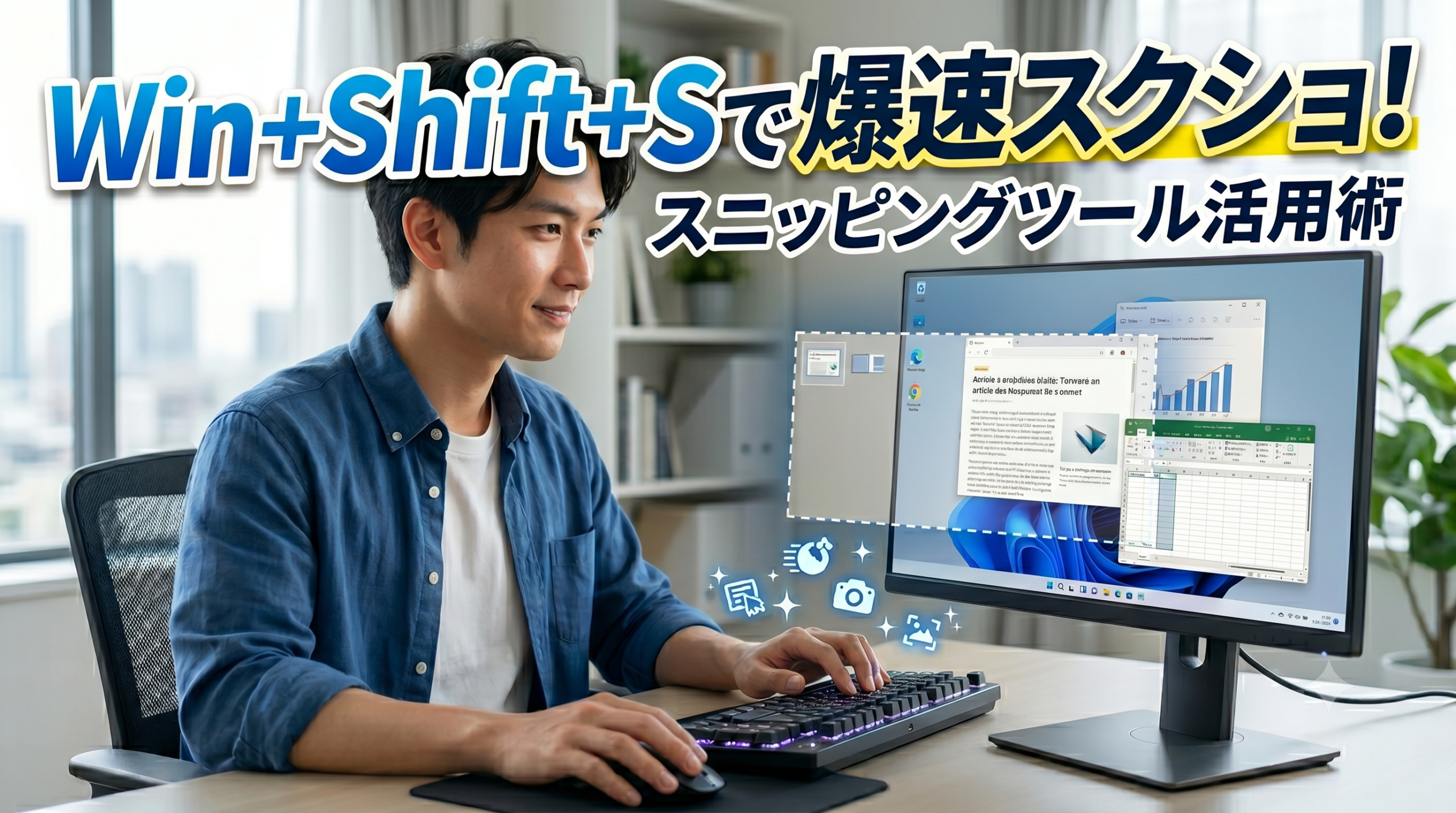
スクリーンショットを撮るとき、いまだに「PrtSc」キーを押してペイントに貼り付けていませんか?
実は、Windowsにはもっとスマートなスクリーンショット術があります。それが Win+Shift+S(スニッピングツール)です。「なんとなく知ってるけど、基本的なキャプチャしか使ったことがない」という方も多いのではないでしょうか。私自身、最初はただの「切り取りツール」だと思っていました。本記事では、スニッピングツールの6つの機能と、シーン別の使い分けを紹介いたします。
Win+Shift+Sスニッピングツールの”知られていない”機能たち
Windows 11のスニッピングツールは、2024〜2026年のアップデートで大幅に機能強化されました。基本のキャプチャ機能だけでなく、仕事の質をガラッと変える機能が次々と追加されています。
機能①:Win+Shift+Sで即座に範囲キャプチャ
Win + Shift + S を押すと画面が薄暗くなり、キャプチャしたい範囲をドラッグで選択できます。選択した瞬間にクリップボードにコピーされるので、そのままTeams・Outlook・Slackに Ctrl+V で貼り付けるだけ。
- 矩形切り取り:ドラッグで任意の四角形を選択
- フリーフォーム:自由な形で切り取り
- ウィンドウ:特定ウィンドウだけを選択
- 全画面:画面全体をキャプチャ
私自身も、議事録に画面の一部を貼り付けるときに毎日使っています。以前は「スクショ→ペイント→トリミング→保存→貼り付け」という5ステップが、今では「Win+Shift+S → Ctrl+V」の2ステップで完結します。
機能②:OCRでテキストを画像から一発抽出
「これを知らなければ損だ」と言い切れる神機能です。
Win+Shift+Sでキャプチャした後、通知バナーをクリックするとスニッピングツールが開きます。ここで「テキストアクション」ボタンを押すと、キャプチャ画像内の文字をAIが認識してテキストとしてコピーできます。
活用例:
- PDFの一部をコピーしたいのにコピー不可のとき
- 会議中に共有されたスライドの文字を素早くメモしたいとき
- 画像内の電話番号やメールアドレスをそのまま使いたいとき
私も「編集不可のPDFから住所をコピーしたい」という場面でこの機能に救われました。以前は手打ちで転記していたものが、3秒で終わります。
機能③:画面録画(Win+Shift+R)
スニッピングツールには、画面録画機能も搭載されています(Windows 11 バージョン23H2以降)。
Win + Shift + R を押すと、録画範囲を指定して動画キャプチャが可能です。操作手順を動画で共有したい時、マニュアル作成や社内研修用の素材づくりに最適です。
- 外部ソフト不要
- 範囲指定して録画できるので不要な部分が映らない
- MP4形式で自動保存
機能④:ファイルへの自動保存設定
デフォルトではキャプチャはクリップボードにのみ保存されますが、設定を変えることで自動的にファイルとして保存できます。
設定手順:
- スニッピングツールを開く(検索窓で「snipping」)
- 右上の「…」メニュー→「設定」
- 「スクリーンショットを自動的に保存する」をオン
- 保存先フォルダを指定
これにより、Win+Shift+S を押すたびに指定フォルダへ自動保存されます。「どこに保存したっけ?」という迷子問題が完全に解消されます。
機能⑤:時間差キャプチャで「開く直前の画面」も撮れる
スニッピングツールのアプリを直接起動すると、「遅延」機能が使えます。これは「3秒後にキャプチャ開始」といった時間差を設けてから撮影できる機能です。
活用シーン:
- ホバー時にしか表示されないツールチップを撮影したい
- 右クリックメニューを表示したまま撮影したい
- ドラッグ中の画面状態をキャプチャしたい
私自身も、マニュアル作成の際に「マウスを乗せると出てくるメニュー」を撮りたくて困っていました。PrtScでは間に合わず、遅延機能を使うことで解決できました。「撮れない画面なんてない」と思えるほど、表現力が広がります。
機能⑥:注釈・矢印の書き込みがアプリ内で完結
キャプチャ後にスニッピングツールの編集画面では、以下の注釈ツールが使えます。
- ペン・マーカー・蛍光ペン(色・太さ変更可)
- 定規ツール(直線を引ける)
- 消しゴム
- 切り抜きの再調整
外部の画像編集ソフトを開かなくても、「ここを見てください」という矢印や丸囲みをその場でつけて送れます。社内共有やクライアント対応で、説明の手間が格段に減りました。
明日から使える3つのシーン
シーン1:メール返信に画面の一部を貼り付ける
Win + Shift + S→ 問題のある箇所を範囲選択- Outlookのメール本文で
Ctrl + V - 必要なら通知バナーをクリックして注釈を追加
シーン2:議事録にスライドの内容を転記する
- Teamsで共有されているスライドをキャプチャ
- スニッピングツールの「テキストアクション」でOCR実行
- テキストをコピーしてドキュメントに貼り付け
シーン3:操作マニュアルを動画で作る
Win + Shift + R→ 操作画面のみを範囲指定- 録画ボタンを押して操作を実施
- 停止後、自動保存されたMP4を共有
デメリット・注意点
スニッピングツールは非常に便利ですが、いくつかの制限も把握しておきましょう。
- OCR精度に限界あり:手書き文字や装飾の強いフォントは認識精度が下がることがあります
- 画面録画はシステム音を録音できない(マイク音声のみ対応):BGMや会議の音声は別途キャプチャが必要
- Windows 10ではOCR機能非対応:テキスト抽出機能はWindows 11専用です
- 録画中はパフォーマンスへの影響あり:低スペックPCでは他の作業が重くなる場合があります
ネット上では「OCRで日本語の精度が低い」という声も見られます。確かに縦書きや斜めの文字は誤認識することがありますが、横書きの通常テキストであれば実用レベルで動作します。
まとめ:PrtScを卒業して、仕事の速度を上げよう
Win + Shift + S を使いこなすだけで、スクリーンショット作業の大半が自動化できます。さらにOCR・画面録画・自動保存を組み合わせれば、資料作成・メール返信・マニュアル制作の速度が劇的に変わります。
今日からやること、たった一つです。PrtScキーではなく、Win + Shift + S を押してみてください。