
やる事をメモには書いた。付箋にも貼った。なのに、なぜか今日も抜け漏れる。そんな心当たり、ありませんか?
私自身も、Windowsの付箋にやる事をずらっと並べて「これで安心」と思ってました。でも付箋は増える一方で、肝心の「で、今日はどれをやるの?」がいつまでも決まらないんです。書いた瞬間は満足するのに、手はちっとも動かない。おかしいですよね。
タスクは「書けば終わり」ではなくて、「いつやるかを決めて、はじめて動き出す」ものなんです。
そこで私がずっと使っているのが、Windowsに最初から入っている無料アプリ「Microsoft To Do(マイクロソフト トゥードゥ)」です。多機能で身構える必要はありません。最後に、私が毎朝これで今日やる事を3つだけに絞っているやり方も紹介しますね。
そもそも「やる事を一元化して、予定に落とす」という考え方の全体像は、タスク管理が続かない人へ|やることを一元化して予定に落とす基本のやり方にまとめています。この記事では、その考え方をWindowsで実際にどう回すかに絞ってお話しします。
Microsoft To DoはWindows標準の無料タスク管理アプリ
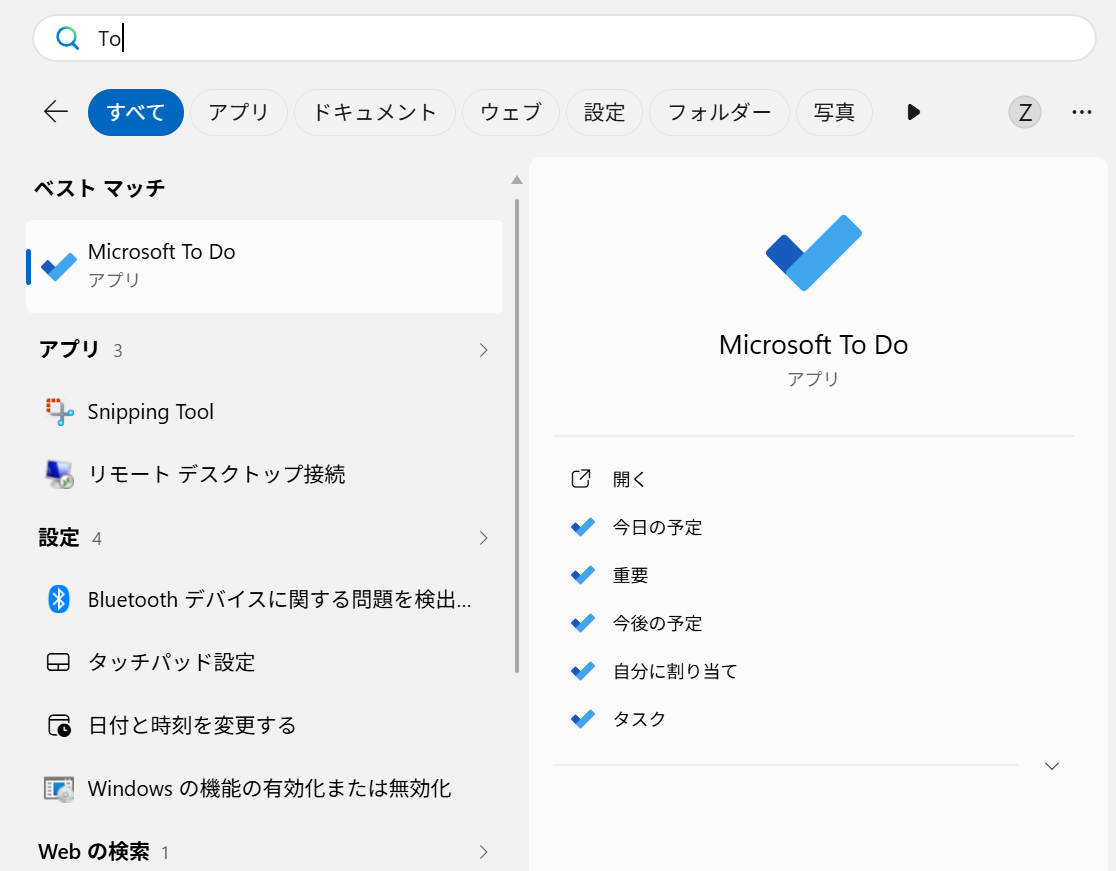
Microsoft To Doは、Windows 10・11に最初から入っている無料のタスク管理アプリです。わざわざインストールしなくても、スタートボタンから「To Do」と検索すればすぐ開けます。有料プランに誘導されることもなく、タスクもリストも無制限に作れます。
いちばんありがたいのは、マイクロソフトアカウントでログインしておくだけで、スマホのアプリと中身が自動で同期されることです。会社のPCでメモしたやる事が、帰りの電車でスマホにそのまま出てくる。「あれ、家のパソコンに書いたんだった」がなくなります。OutlookやTeamsを使っている人なら、フラグを付けたメールが自動でタスクとして流れ込んでくるのも、地味にうれしいポイントです。
新しいアプリを探しにいく前に、あなたのWindowsにはもう「続くタスク管理」の土台が入っているんです。
Microsoft To Doで「一元化→今日に絞る→予定に落とす」を回す
ここからは、実際の使い方をSTEPで紹介します。難しい設定はいりません。順番にやるだけで、頭の中でぐるぐるしていたやる事が、画面の上にきれいに並んでいきます。
STEP1:思いついた瞬間に、全部放り込む
まずは「タスク」というリストに、仕事もプライベートも関係なく、思いついたやる事を片っ端から放り込みます。ここでは整理しなくて大丈夫です。買い物、返信、資料づくり、なんでも一箇所に集める。この「頭の外に出す」だけで、ずっと気になっていた不安がスッと軽くなります。
STEP2:「今日の予定」で今日やる事を3〜5個だけ選ぶ
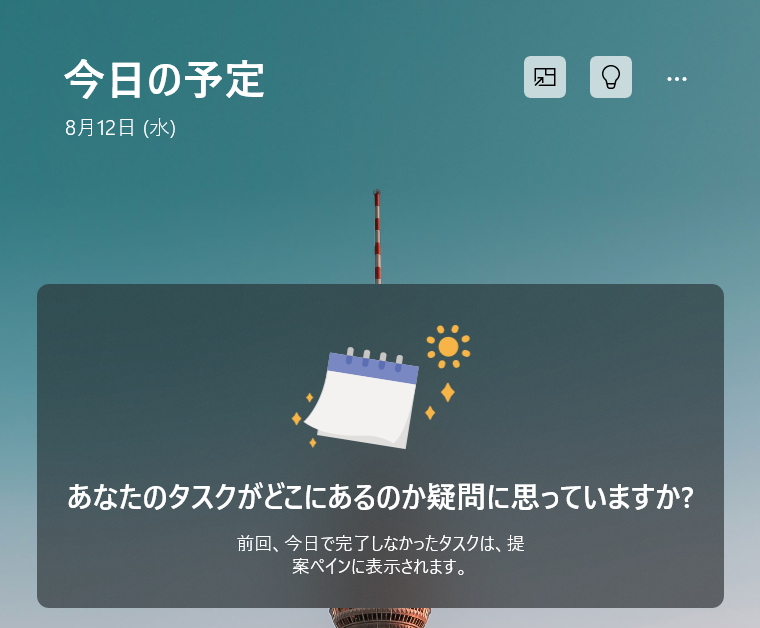
Microsoft To Doには「今日の予定」という、今日ぶんだけを映す特別なリストがあります。朝、放り込んでおいたタスクの中から、今日やるものを3〜5個だけマイデイに追加します。全部やろうとしないのがコツです。マイデイは毎晩リセットされるので、昨日の未消化を引きずらず、毎朝まっさらな気持ちで今日を選び直せます。
やる事リストを眺めて疲れるのは、「今日やらない事」まで一緒に目に入っているからです。マイデイは、今日の分だけに視界を絞ってくれます。
STEP3:大きいタスクは「ステップ」で分解する
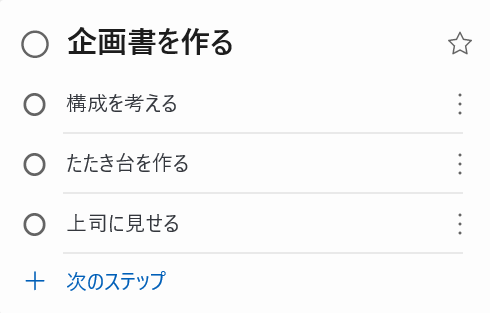
「企画書を作る」みたいな重いタスクは、開くと中に「ステップ」という小さなチェックリストを足せます。構成を考える、たたき台を書く、上司に見せる、と3つに割るだけで、ぐっと手を付けやすくなります。大きいまま置いておくと、いつまでも後回しになりますからね。
STEP4:期限とリマインダーで「いつやるか」を決める
ここが今日いちばん伝えたいところです。タスクを開いて「期限」と「リマインダー」を設定します。期限は締め切り、リマインダーは「その時間に通知して」という予約です。たとえば「15時に請求書を送る」とリマインダーを入れておけば、忘れていてもWindowsの右下に通知が出ます。書いただけのやる事が、ここで初めて予定に変わるんです。これこそ、別記事でお伝えした「予定に落とす」の正体です。
STEP5:Outlookのフラグメール・カレンダーと連携する
Outlookでメールにフラグを付けると、その件が自動でMicrosoft To Doの「フラグを設定したメール」リストに入ります。「あとで返信」を、メール側とタスク側で二重に管理しなくてよくなる。予定表と行き来する手間も減って、やる事とスケジュールが1本の線でつながります。
STEP6:タスクバーにピン留めして起動の手間をゼロにする
最後に、Microsoft To Doのアイコンを右クリックして「タスクバーにピン留めする」を選んでおきます。これで画面の下からワンクリックで開けます。タスク管理が続かない一番の敵は「開くのが面倒」なので、この一手間を先につぶしておくと、驚くほど自然に習慣になります。
注意点|Microsoft To Doが向かない使い方
正直に書くと、Microsoft To Doは万能ではありません。ネット上でも「個人のやる事管理には最高だけど、チームの大きなプロジェクト管理には物足りない」という声をよく見ます。ガントチャートで工程を引いたり、メンバーに細かくタスクを割り振ったりしたい場合は、同じマイクロソフトの「Planner」やほかのツールのほうが向いています。
また、基本はクラウド同期を前提にしているので、初回のログインだけはネット環境が要ります。ただ、裏を返せば、一人の「今日やる事」を軽く回すことに振り切っているからこそ続くとも言えます。多機能を足すほど、タスク管理は重くなって続かなくなる。物足りなさは、むしろこのアプリの強みなんです。
付箋とMicrosoft To Doは、こう使い分ける
Windowsには「付箋(Sticky Notes)」という、これも標準のメモアプリがあります。じゃあどっちを使えばいいの、と迷いますよね。私の中の線引きはシンプルで、付箋は「今この瞬間に見えていてほしい一時メモ」、Microsoft To Doは「いつやるかまで決めて片づけていくタスク」です。折り返しの電話番号やコピペの一時置き場は付箋、締め切りのある仕事はMicrosoft To Do、と役割で分けると、どちらも散らかりません。
「消えていい一時メモ」と「予定に落とすタスク」を同じ場所で管理しようとするから、どっちも中途半端になるんです。
付箋のほうの詳しい使い方はWindowsの付箋活用術|TODOも一時メモも散らからないSticky Notes時短術にまとめているので、あわせて読むとWindowsのメモまわりがまるごと整いますよ。
まとめ|今日やる3つが決まれば、1日は動き出す
冒頭の、付箋にやる事を並べたのに手が動かなかった話。あれは、書いた事を「いつやるか」まで決めていなかったからでした。Microsoft To Doなら、思いついた事を放り込んで一元化して、マイデイで今日の3〜5個に絞って、期限とリマインダーで予定に落とすところまで、ぜんぶ1つのアプリで完結します。
今日やる3つが決まれば、あとは動くだけ。1日は、自分で選んだ3つの分だけ、確実に前に進みます。
私も、毎朝コーヒーを淹れる間にマイデイで今日やる3つを選ぶのが習慣になってから、夕方の「あれ、やってなかった」がほとんど消えました。まずは今日、頭の中でぐるぐるしているやる事を1つ、Microsoft To Doに放り込んでみてください。それだけで、頭がずいぶん軽くなるはずです。