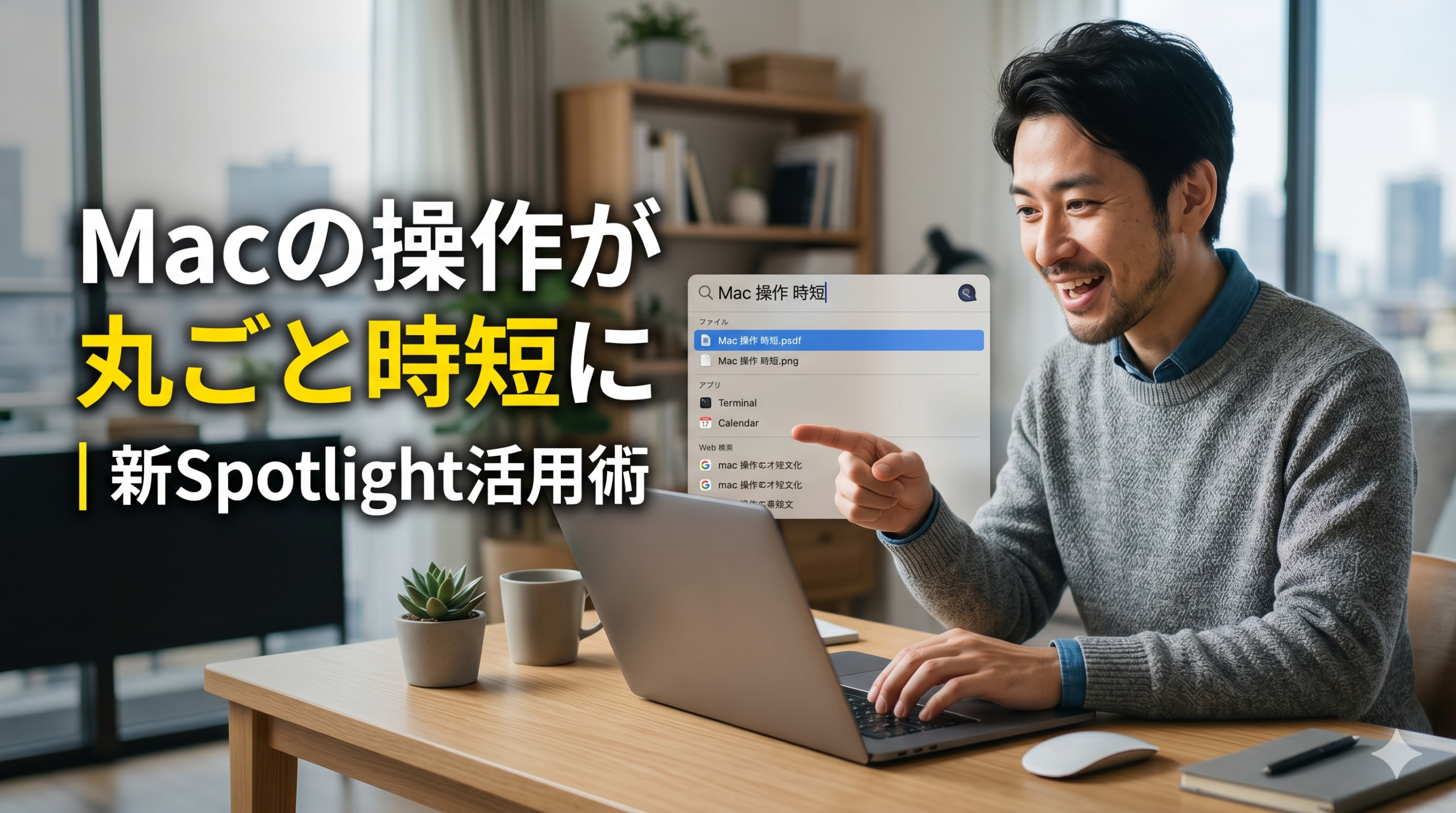
「アプリを開くたびにDockを探してクリック」「コピーした文章をもう一度コピーし直す」「メールを送るためにわざわざMailを起動する」。毎日何気なくやっているこの操作、実は1回あたり数秒でも、積み重なると1日で何十分という単位を奪っています。私自身、SE時代に「この“ちょっとした待ち時間”こそが集中を切らす最大の敵だ」と痛感していました。
そんなMacユーザーに朗報なのが、macOS Tahoe(26)で生まれ変わった「Spotlight」です。これまで「検索とアプリ起動の道具」だったSpotlightが、操作のハブへと進化しました。この記事では、進化したSpotlightの使い方を7つの時短ワザに分けて解説し、最後に効率オタクおすすめの“合わせ技”の使い方も紹介します。
進化したSpotlightでできること
まず大前提として、Spotlightの呼び出しはCommand(⌘)+スペースです。ここはこれまでと同じ。変わったのは、呼び出した先でできることが一気に増えた点です。
1. アプリ・ファイルの瞬間検索
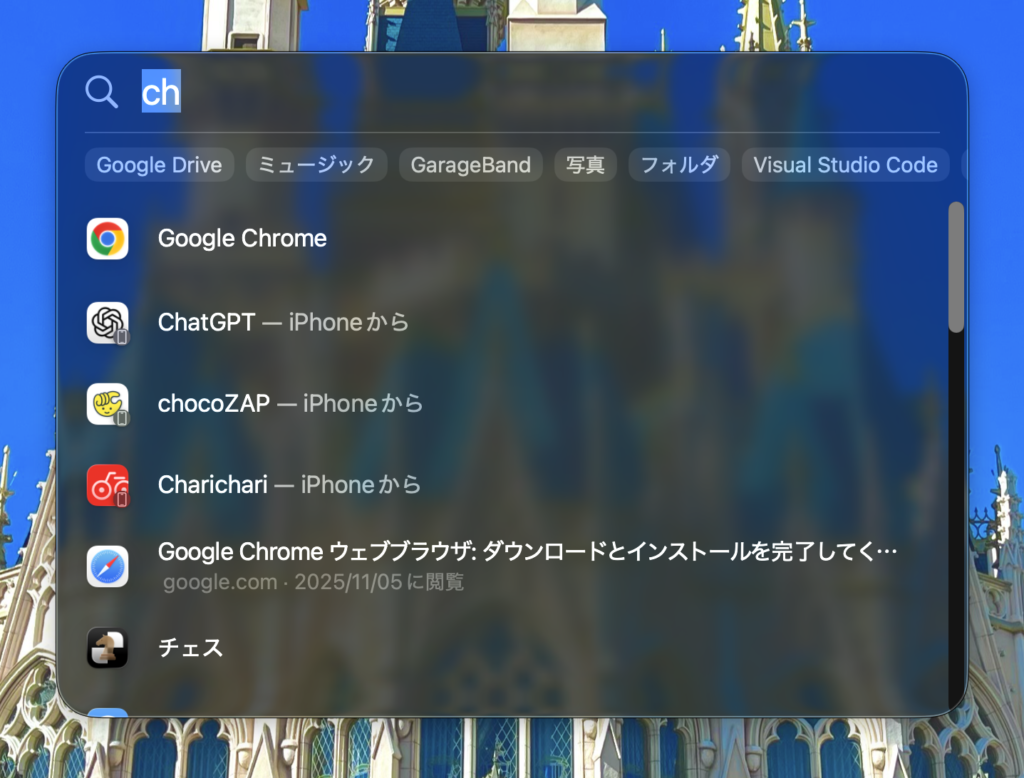
従来からの定番ですが、やはり基本にして最強。アプリ名の頭文字を数文字打つだけで起動できます。「ch」でChrome、「no」でNotion、といった具合です。Dockやランチパッドを目で探す時間がゼロになります。
2. アクション(Actions)
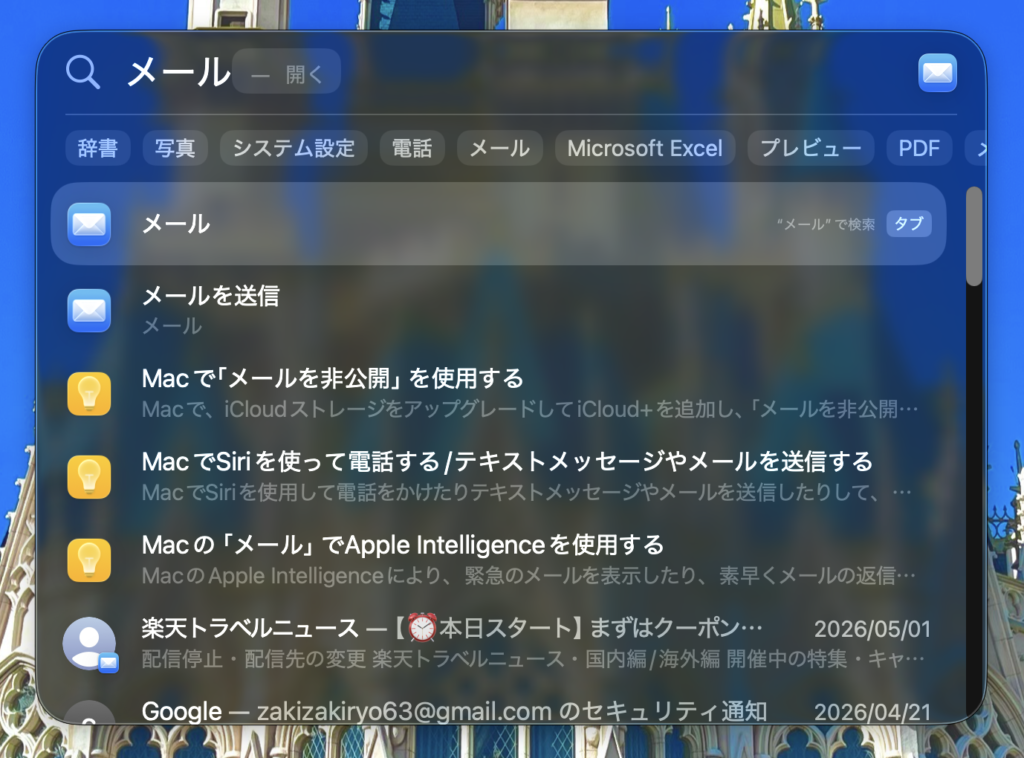
Tahoeの目玉機能です。Spotlightから直接「メールを送る」「メモを作る」「カレンダーの予定を追加する」「ショートカットを実行する」といった操作ができるようになりました。アプリを起動せず、検索窓の中で用事が完結します。
3. クイックキー(Quick Keys)
アクションをさらに速くするのがこれ。短い略語で特定の動作を呼び出せます。たとえば「sm」でメッセージ送信(Send Message)、「ar」でリマインダー追加(Add Reminder)。頭文字を覚えるだけで、メニューを辿る手間が消えます。
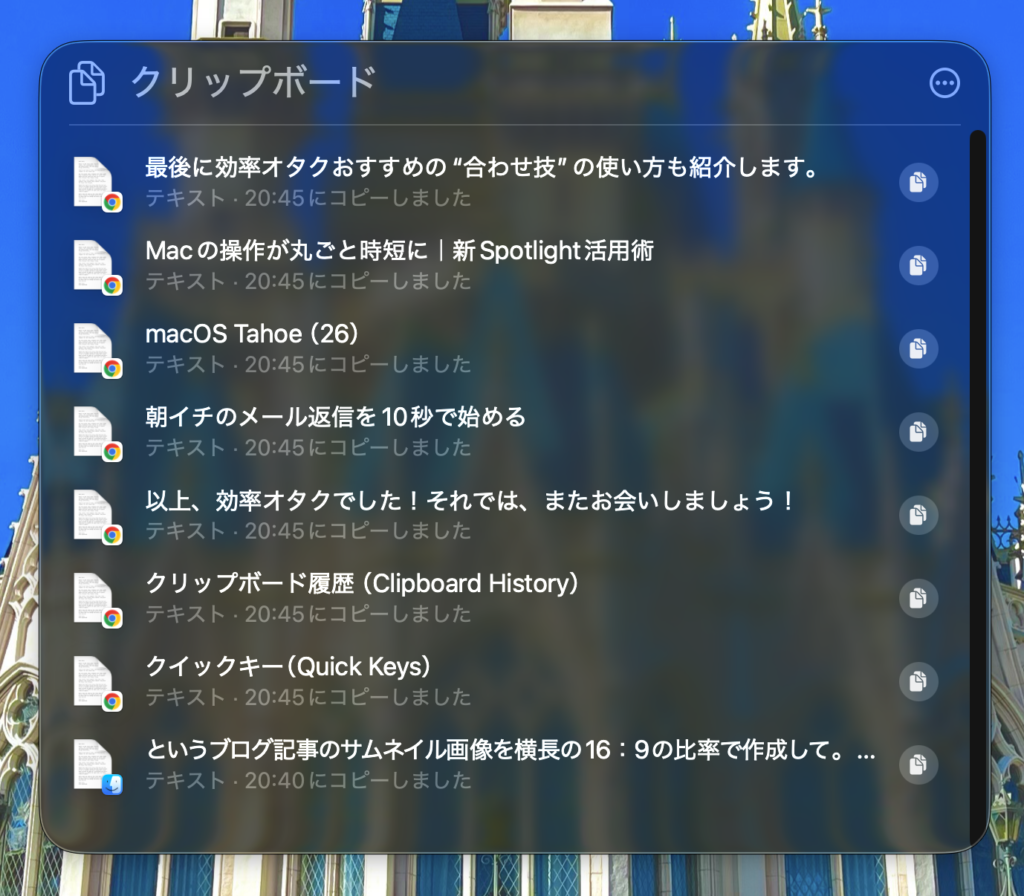
4. クリップボード履歴(Clipboard History)
Macに長年なかった、待望の機能です。過去にコピーした内容をSpotlightから検索して呼び出せます。「さっきコピーした住所、もう上書きしちゃった……」がなくなります。
僕はこれが新Spotlightで一番便利な機能だと思います。
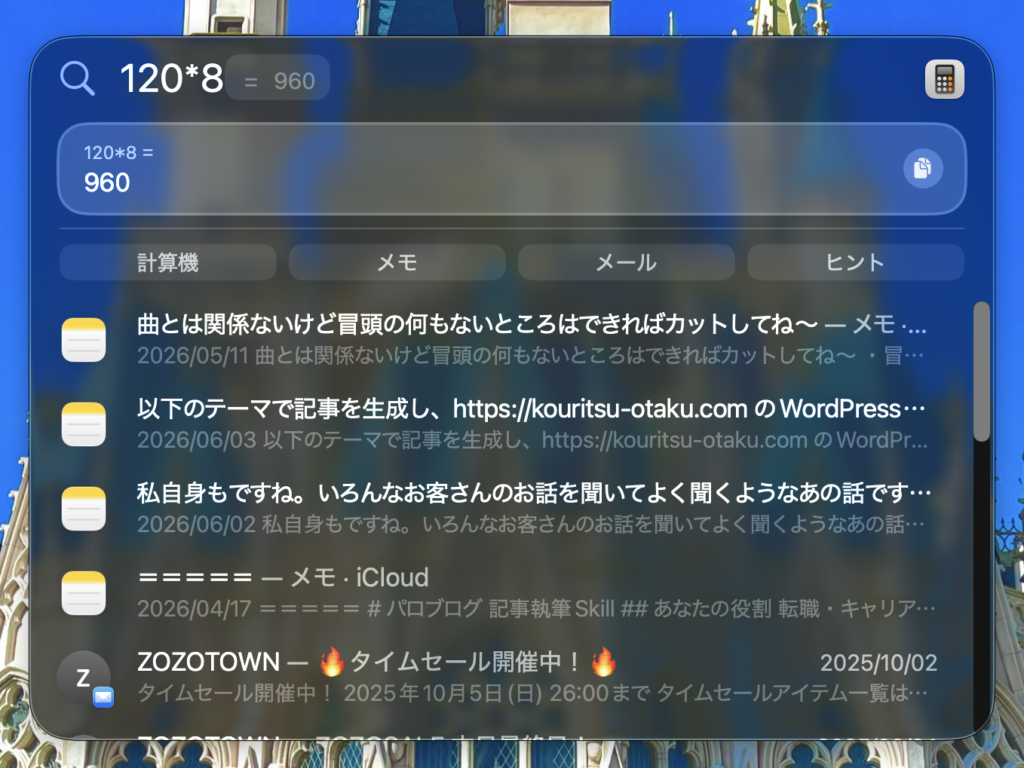
5. 電卓・単位換算
Spotlightにそのまま「1280*1.1」と打てば答えが出ます。「100usd in jpy」のような通貨換算、「5km in mile」のような単位換算も即答。電卓アプリを開く必要はありません。
「アプリを開く」という発想を捨てた瞬間、作業スピードは一段上がります。
実際に業務を効率化する使い方
機能を知っただけでは時短にはなりません。私が実際に日々の業務に組み込んでいる使い方を、シーン別に紹介します。
クリップボード履歴で“コピーのやり直し”を撲滅する
資料作成中、複数の数値や文章を行き来してコピペするとき、履歴があると劇的に楽になります。AからコピーしてBに貼り、またAに戻って次をコピー……という往復が、履歴呼び出しの一発で済みます。私の体感では、データ転記作業のストレスが半分以下になりました。
「とりあえずSpotlight」を口グセにする
コツは、何か操作したくなったら反射的に⌘+スペースを押すこと。アプリ起動も、計算も、調べ物も、まず一度Spotlightに「聞いてみる」。この習慣がつくと、マウスに手を伸ばす回数が驚くほど減ります。
ショートカットは“手が覚える”まで使う
最初の数日は「機能を思い出しながら使う」ので、むしろ遅く感じるかもしれません。でも1週間も使えば指が勝手に動くようになります。
朝イチのメール返信を10秒で始める
出社して最初の「Mailを開いて、新規作成を押して……」を省きます。⌘+スペース→アクションで「新規メール」→宛先と件名を入力。Mailのウィンドウを探す動作がまるごと消え、思いついた瞬間に書き始められます。私自身、朝のメール着手までの“もたつき”がほぼゼロになりました。
定例タスクはクイックキーで固定化する
毎日発生する作業ほど、クイックキーの効果は絶大です。私は「リマインダー追加」を「ar」で呼び出すよう習慣化しています。会議中に「これ後でやらなきゃ」と思った瞬間、⌘+スペース→ar→用件を打つだけ。メモアプリに切り替える必要がないので、会話の流れを止めません。
時短は「便利な機能を知ること」ではなく、「無意識でやれるまで使い込むこと」で完成します。
デメリット:使う前に知っておきたい注意点
正直にお伝えすると、新しいSpotlightにも弱点はあります。
少しの期間ですが、実際に使った感想とネット上で指摘されている声をまとめておきます。
実際に使ってみて思ったのは、Dockを常に表示している人は、アプリの検索でSpotlightを使わなくても良いかと思いました。私はDockを基本的に非表示にしており、カーソルを画面下部に移動して表示させる設定にしているのですが、スムーズに出てこないことがあるのでSpotlight検索の方が便利だと思います。
皆さんも好みで使い分けると良いでしょう。
ネット上の声としてあげられるのは、クリップボード履歴の保持期間です。登場当初のmacOS Tahoe 26では履歴の保持が「8時間まで」に制限されており、「もっと長く残したい」という不満の声が上がっていました。その後のmacOS 26.1で、保持期間を30分から最長7日間まで設定で変更できるよう改善されています。長く使いたい人は、設定の見直しを忘れずに行ってください。
もうひとつは、学習コストです。アクションやクイックキーは便利な反面、「どの略語が何に対応しているか」を覚えるまでは戸惑います。Raycastのような専用ランチャーアプリと比べると、カスタマイズの自由度はまだ物足りない、という指摘もあります。本格的にランチャーを使い込みたい人は、サードパーティ製アプリも選択肢に入れる価値があります。
とはいえ、追加アプリのインストールも費用も不要で、標準機能だけでここまでできるのは大きな魅力です。「まず標準で試して、足りなければ拡張する」。これが遠回りに見えて一番速い導入の仕方です。
関連記事
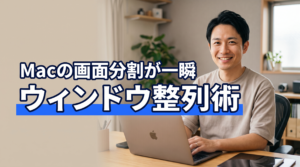
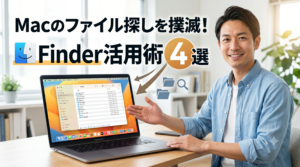
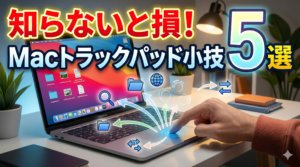
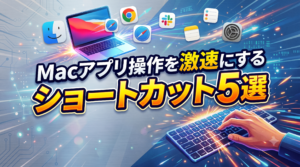
Spotlightで「呼び出す」が速くなったら、次は開いたあとの置き場所と、ファイルそのものの探し方です。この2本と組み合わせると、Macで手が止まる場面がさらに減ります。
まとめ:今日から「とりあえずSpotlight」
進化したSpotlightの時短ワザを振り返ります。アプリ・ファイルの瞬間検索、アクション、クイックキー、クリップボード履歴、電卓・単位換算、検索オプション、ミニ調べ物。この7つを使いこなせば、Macの操作は「探してクリックする」から「呼び出して即実行する」へと変わります。
大事なのは、いきなり全部を使おうとしないこと。まずは⌘+スペースからのアプリ起動と電卓、この2つだけでも今日から始めてみてください。慣れてきたらアクションとクリップボード履歴を足していく。それだけで、1日の“ちょっとした待ち時間”が確実に減っていきます。
私自身、Spotlightを「検索窓」から「司令塔」に格上げしてから、マウスに触る時間も、アプリを探す時間も目に見えて減りました。小さな一手間の削減こそ、効率化の本質です。